

プリンターの電源を入れ、USBケーブルでパソコンに接続しておきます。Zadigを起動するとユーザー
アカウント制御の確認が表示されるので、管理者として許可できる必要があります。レシーバーやヘッドセットなどほかのUSB機器を外しておくと、Zadigの一覧でプリンターを見つけやすくなります。
1
Zadigをダウンロードして起動する
zadig.akeo.ieから最新版をダウンロードします。インストール不要の
.exeファイル1つなので、ファイルを開き、ユーザー
アカウント制御の確認で許可します。2
すべてのデバイスを表示する
OptionsメニューでList All
Devicesにチェックを入れます。チェックを入れるまでは、ドライバーが割り当て済みのデバイス(このプリンターを含む)が一覧に表示されません。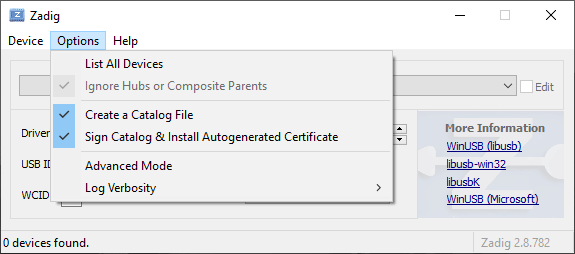
ZadigのOptionsメニュー
3
プリンターを選択する
デバイスの一覧からプリンターを選択します。Zebraのプリンターは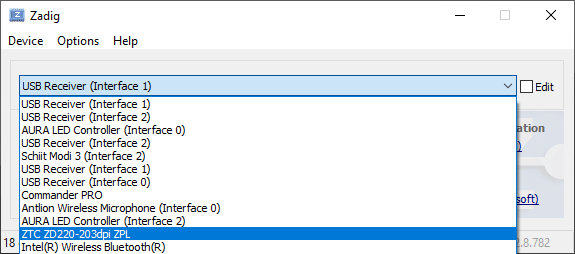
ZTC ZD220-203dpi ZPLのようにUSB上の名前で表示されます。Zadigのデバイス一覧
4
USB IDを確認する
USB
IDの最初の欄が、Zebraは
0A5F、Nemonicは36ECまたは1C8Aであることを確認します。ほかの値なら、別のデバイスを選択しています。5
ドライバーを入れ替える
右側の入れ替え先のドライバーがWinUSBになっていることを確かめてから、Replace
Driverを押します。Zadigがドライバーのインストール完了を知らせるまで待ちます。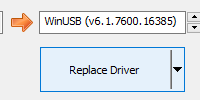
入れ替え先のドライバーとReplace Driverボタン
元のドライバーに戻す
ほかのWindowsソフトでプリンターを再び使うときは、デバイス マネージャーを開き、ユニバーサル シリアル バス デバイスの下にあるプリンターをアンインストールします。このとき、このデバイスのドライバーも削除するチェックボックスをオンにしてください。その後、プリンターのUSBケーブルを抜いて差し直します。トラブルシューティング
Zadigの一覧にプリンターが表示されない
Zadigの一覧にプリンターが表示されない
OptionsメニューのList All
Devicesにチェックが入っているか、プリンターの電源が入ってUSBで接続されているかを確認してください。
入れ替えた後も同じメッセージが表示される
入れ替えた後も同じメッセージが表示される
パソコンを再起動したか確認してください。再起動しても変わらないときは、プリンター以外のデバイスのドライバーを入れ替えた可能性があります。ZadigでUSB
IDの最初の欄が
0A5F・36EC・1C8Aのいずれかのデバイスを選択し、ドライバーを入れ替えます。