

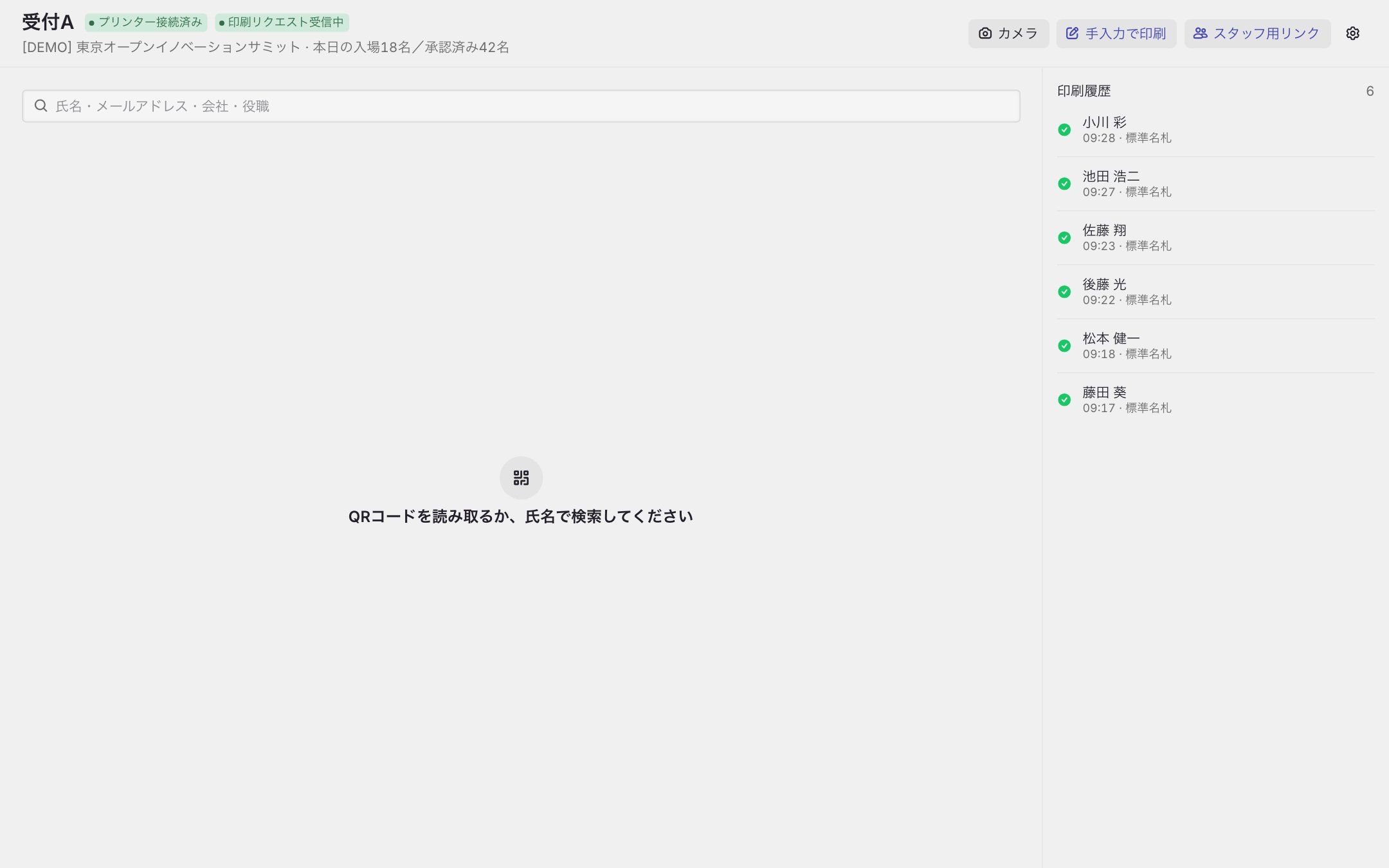
「名札印刷」の画面
端末の設定
見出しの「端末の設定」を押すとダイアログが開きます。Zebraと記した項目は、Zebraのプリンターを接続しているときだけ表示されます。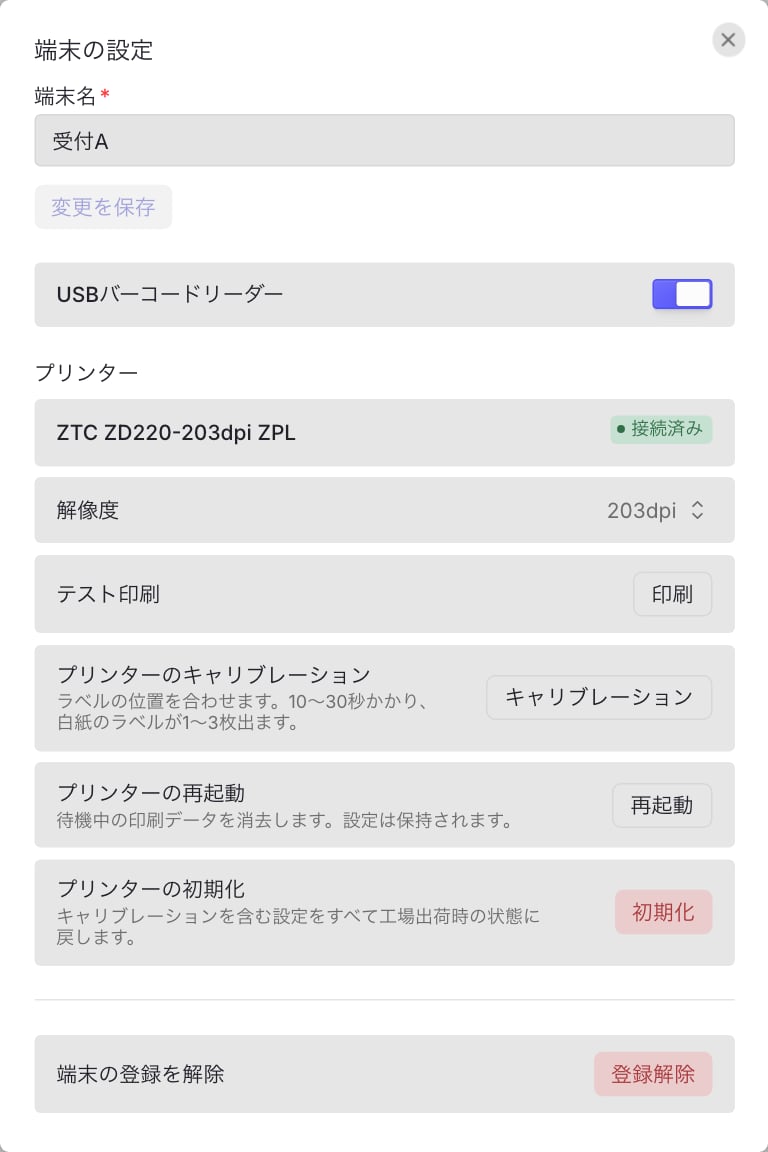
「端末の設定」ダイアログ
プリンターへの指示のトーストは送った事実だけを知らせるので、結果はプリンター本体で確認します。
端末の画面
「名札は印刷しましたが、印刷履歴に記録できませんでした。」と表示された名札は、印刷履歴と「名札印刷回数」に入りません。
主催者コンソールで見る端末の状態
主催者コンソールの「名札」では、テンプレートの下にある「印刷端末」の表で、このイベントに登録された端末のステータスを確認します。表は最初に公開する前から表示され、イベントページの終了まで30秒ごとに更新されます。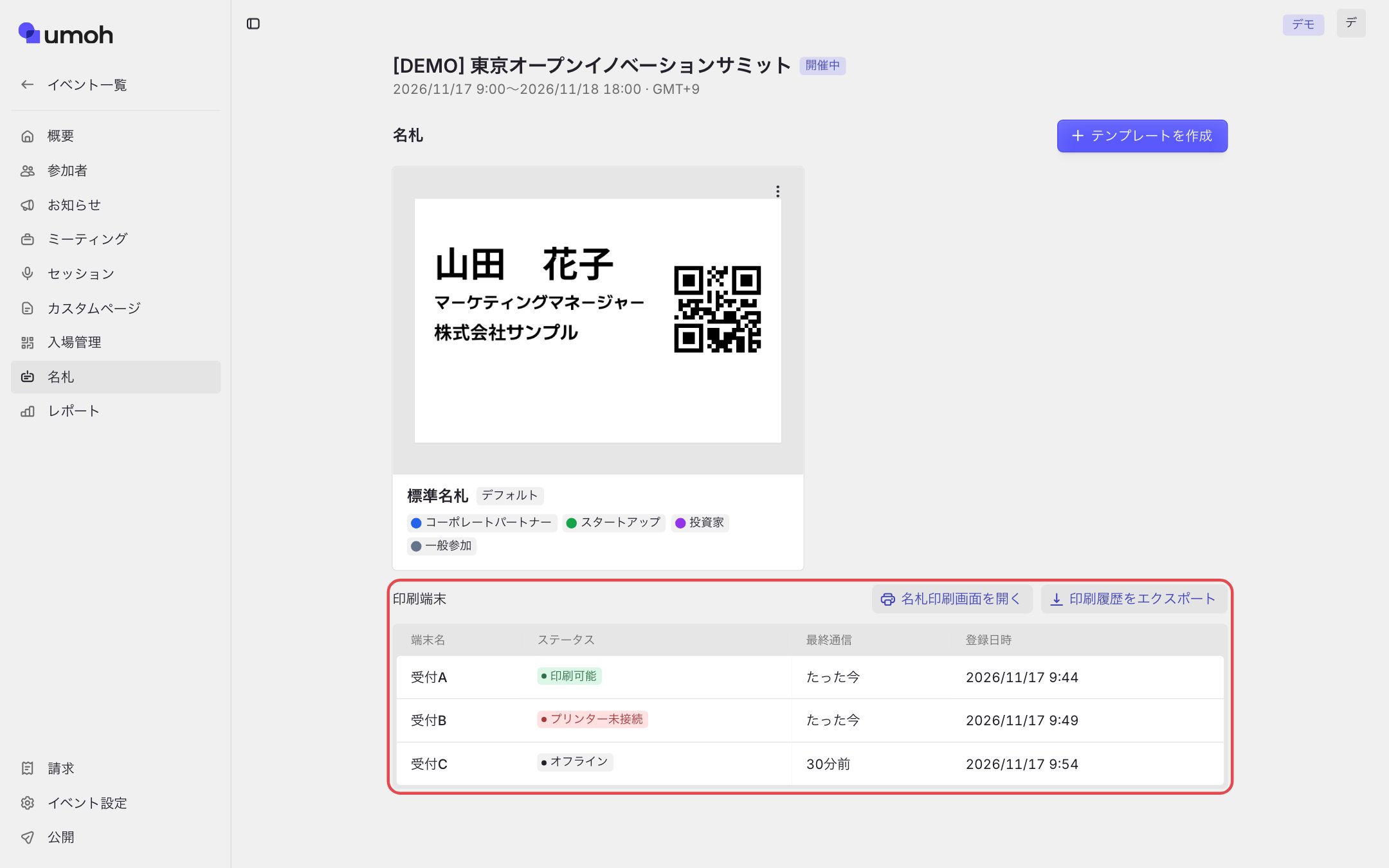
「名札」の「印刷端末」の表
印刷履歴のエクスポート
最初に公開した後は、「名札」の「印刷履歴をエクスポート」でこのイベントの印刷履歴全体をCSVまたはExcelのファイルでダウンロードします。ファイルには印刷日時・氏名・メールアドレス・端末名・印刷方式・印刷内容が古い順に並びます。印刷日時はイベントのタイムゾーンで記録され、手入力で印刷した名札はメールアドレスが空欄です。 参加者詳細の「名札印刷回数」は再印刷した枚数も数え、名簿で確認します。請求の「名札印刷チェックイン」は請求を参照してください。プリンターとタブ
ブラウザ1つが端末1台です。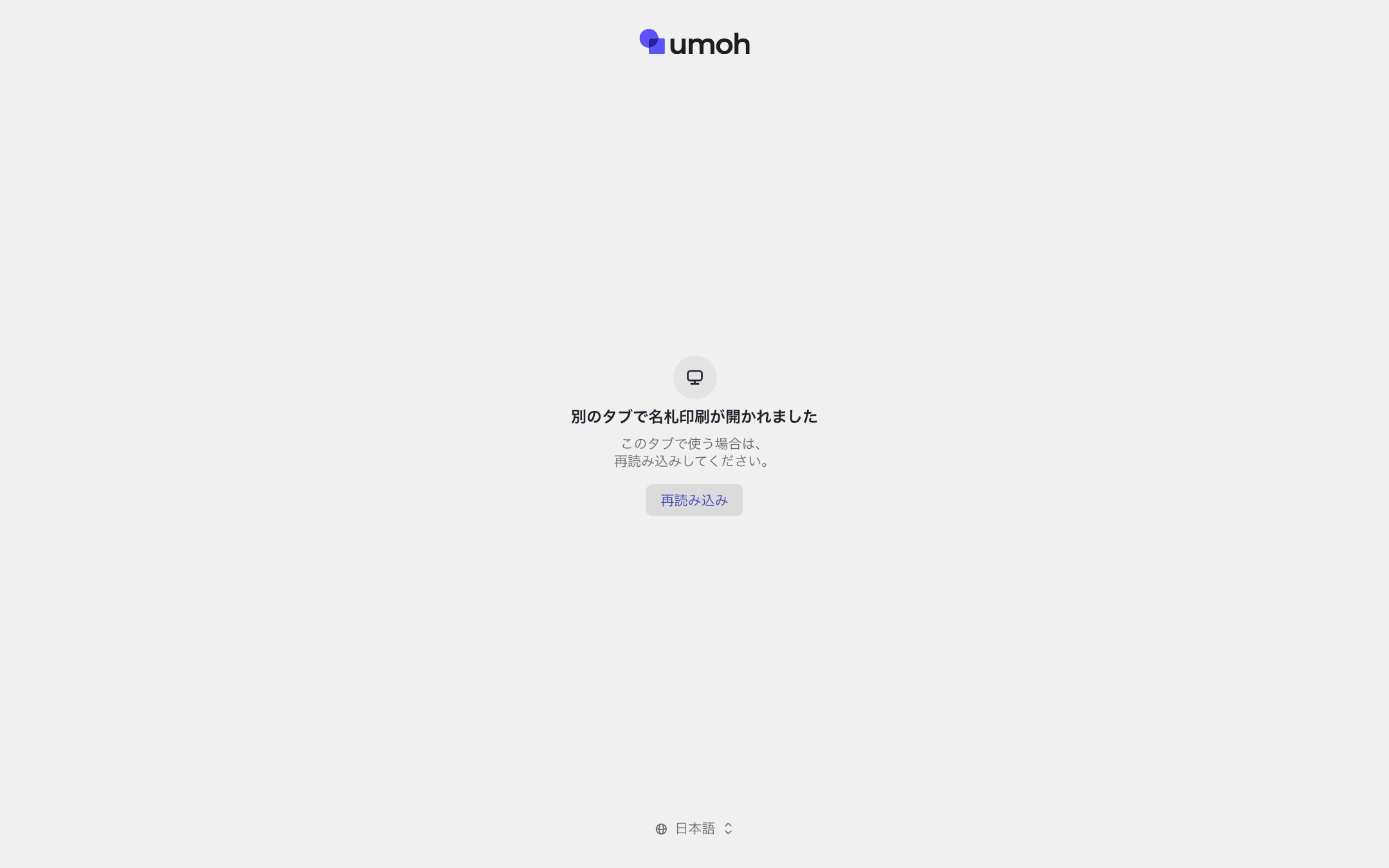
別のタブで同じ端末を開いた後の最初のタブ
スマートフォンからの印刷リクエスト
スマートフォンの入場受付画面でイベント名の横にあるプリンターアイコンのボタンを押すと「印刷する端末」のシートが開き、「印刷なし」の下にいま印刷できる端末が並びます。ボタンには選択した端末名が表示され、端末を選択していなければ「端末を選択」と表示されます。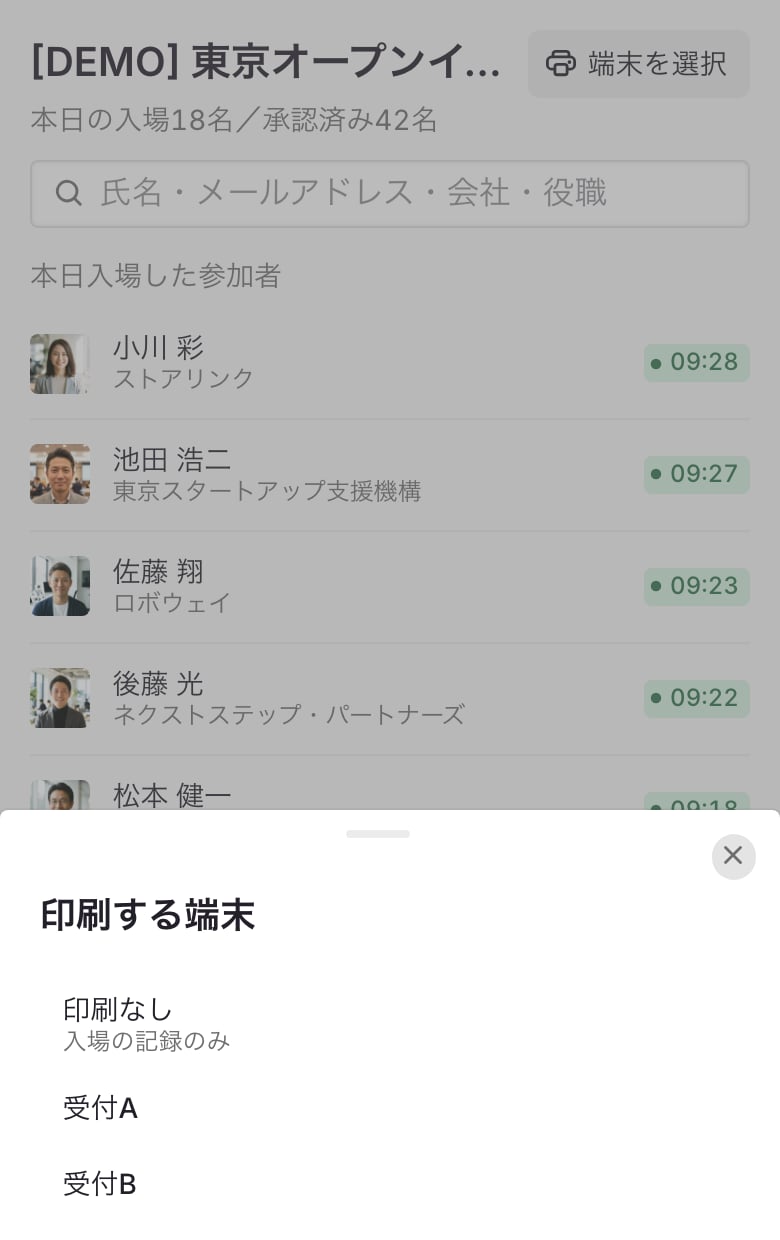
スマートフォンの「印刷する端末」シート