

画像はJPG・PNG・WebP・GIF形式で、1枚4MB以下のファイルを用意してください。ページには画像が1枚以上必要です。カスタムページはすべてのプランに含まれます。
1
新しいページを開く
「カスタムページ」で「新しいページ」を押します。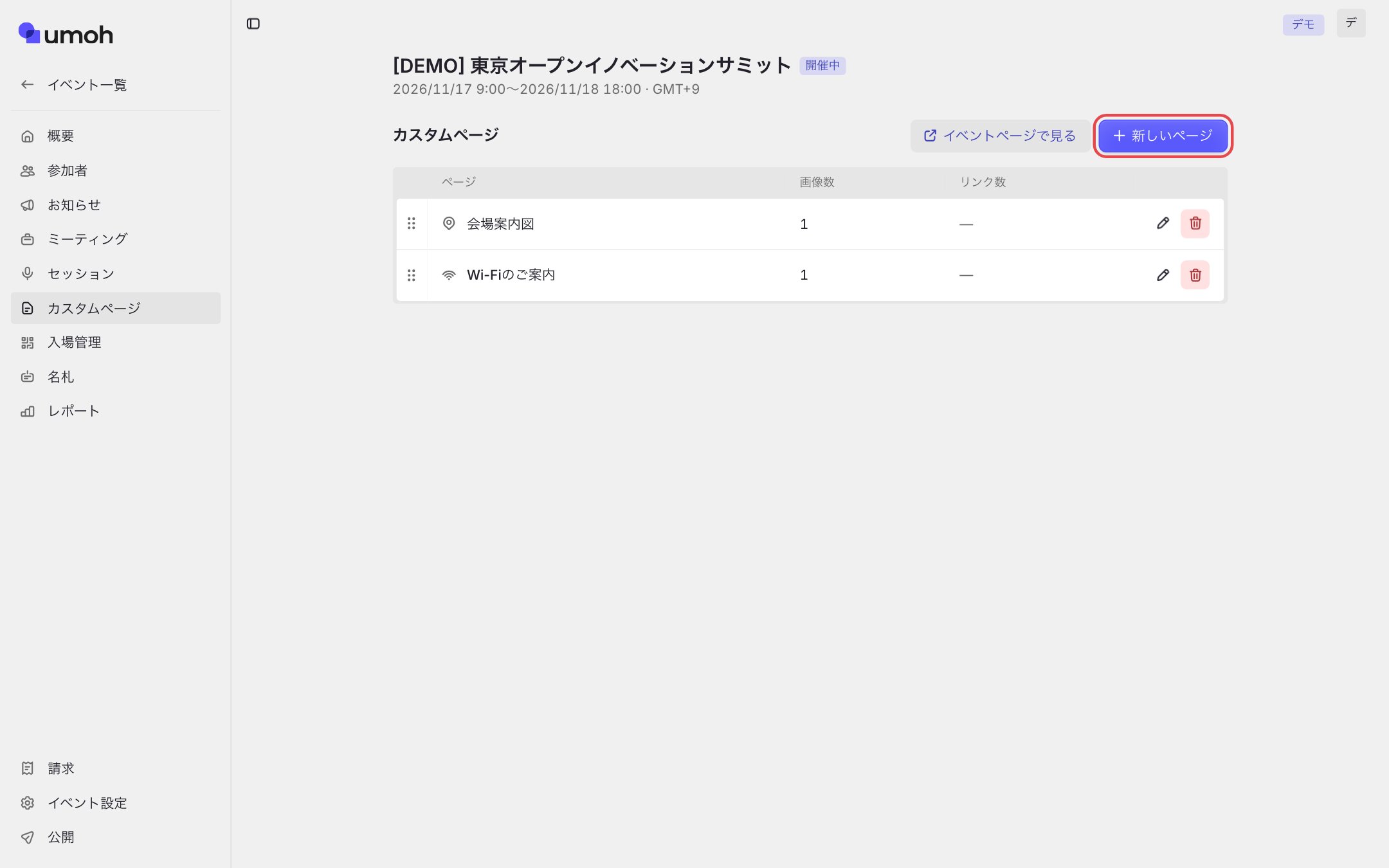
「カスタムページ」の「新しいページ」ボタン
2
タイトルとアイコンを設定する
「タイトル」を入力し、「アイコン」を選択します。アイコンは、イベントページのメニューとホームの一覧でタイトルの前に表示されます。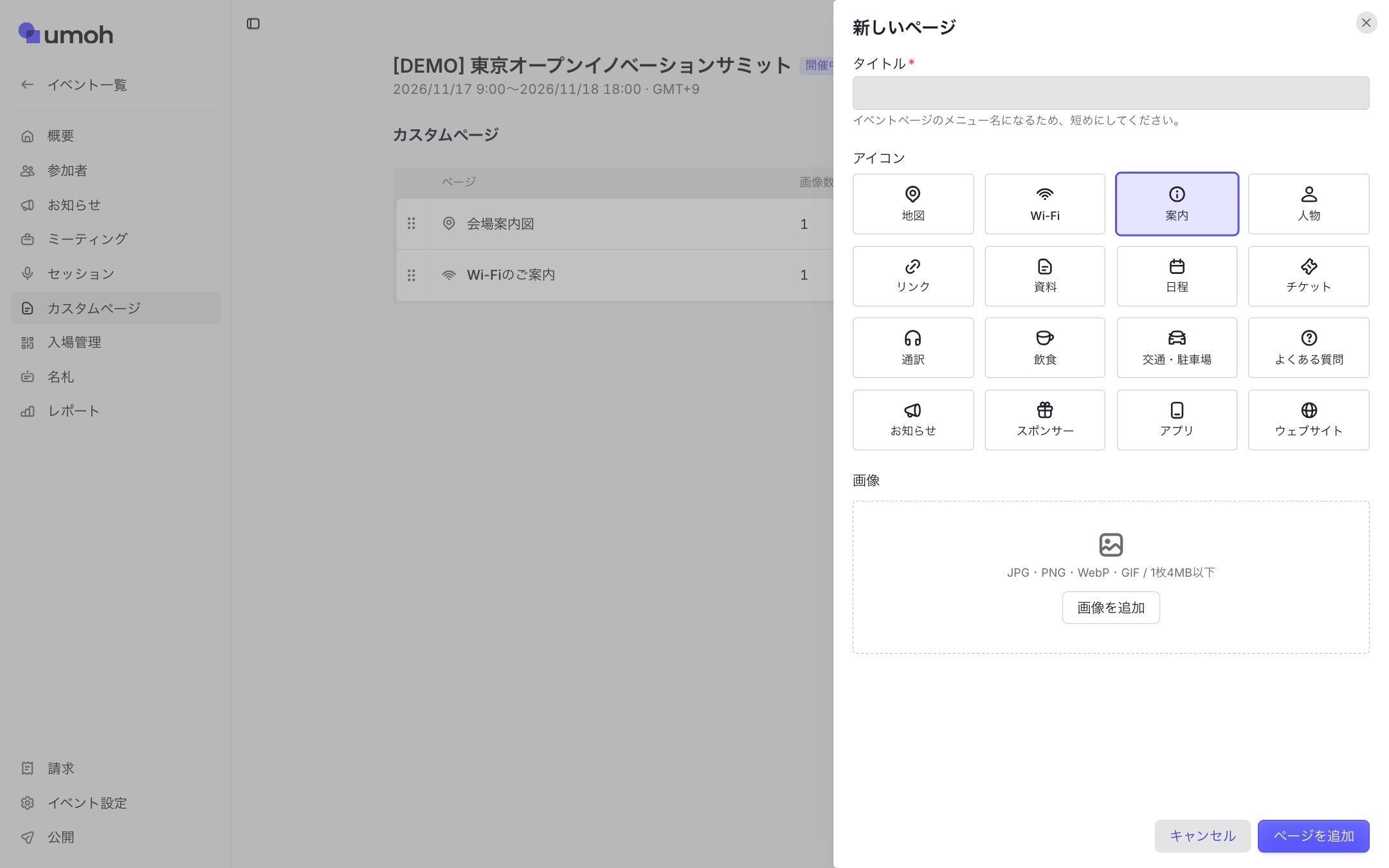
「新しいページ」の作成シート
3
画像を追加する
「画像を追加」を押すか、ファイルをドラッグ&ドロップします。複数の画像をまとめて追加でき、画像は一覧の順に上から表示されます。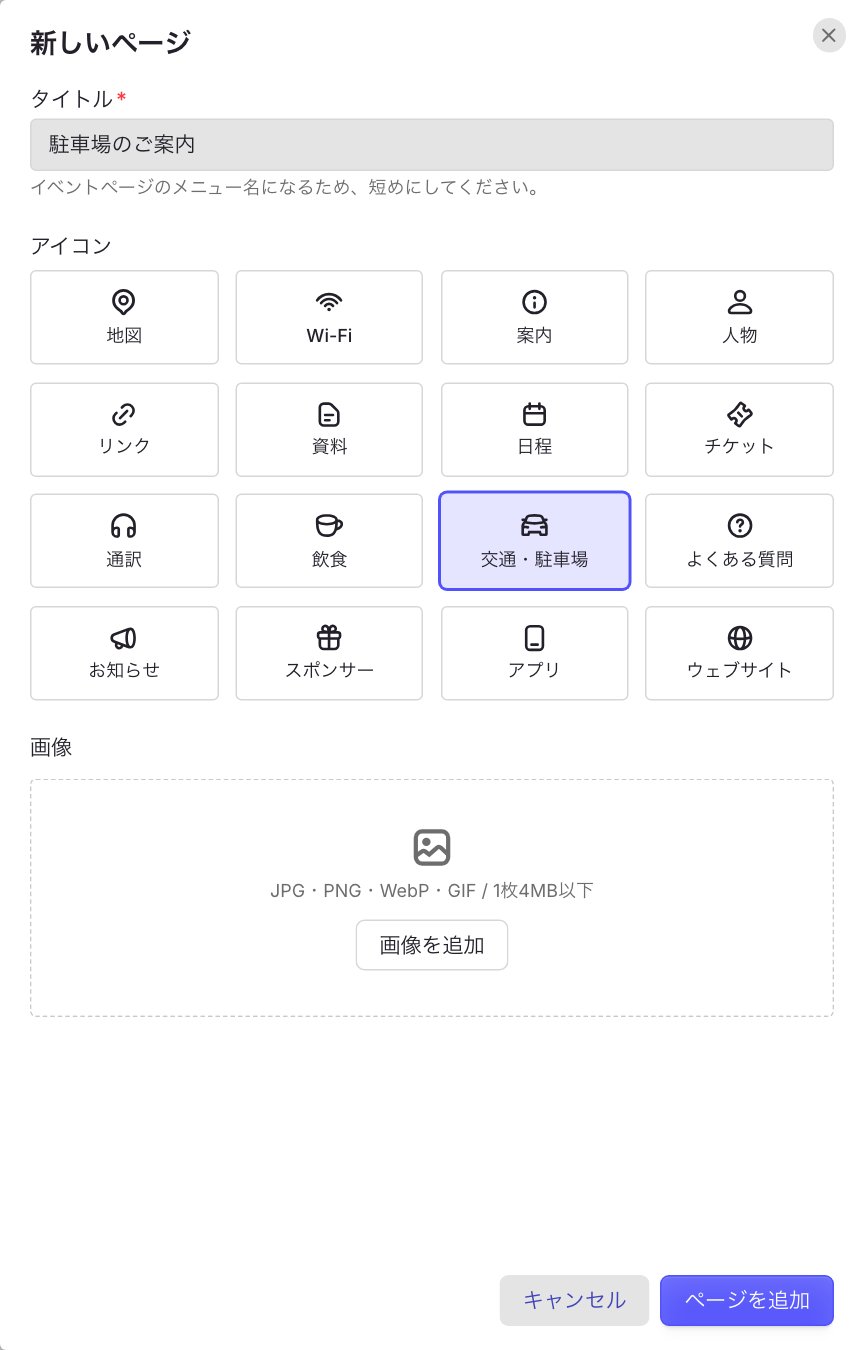
作成シートの「画像」欄
4
ページを保存する
「ページを追加」を押します。公開済みのイベントでは、すぐに参加者に表示されます。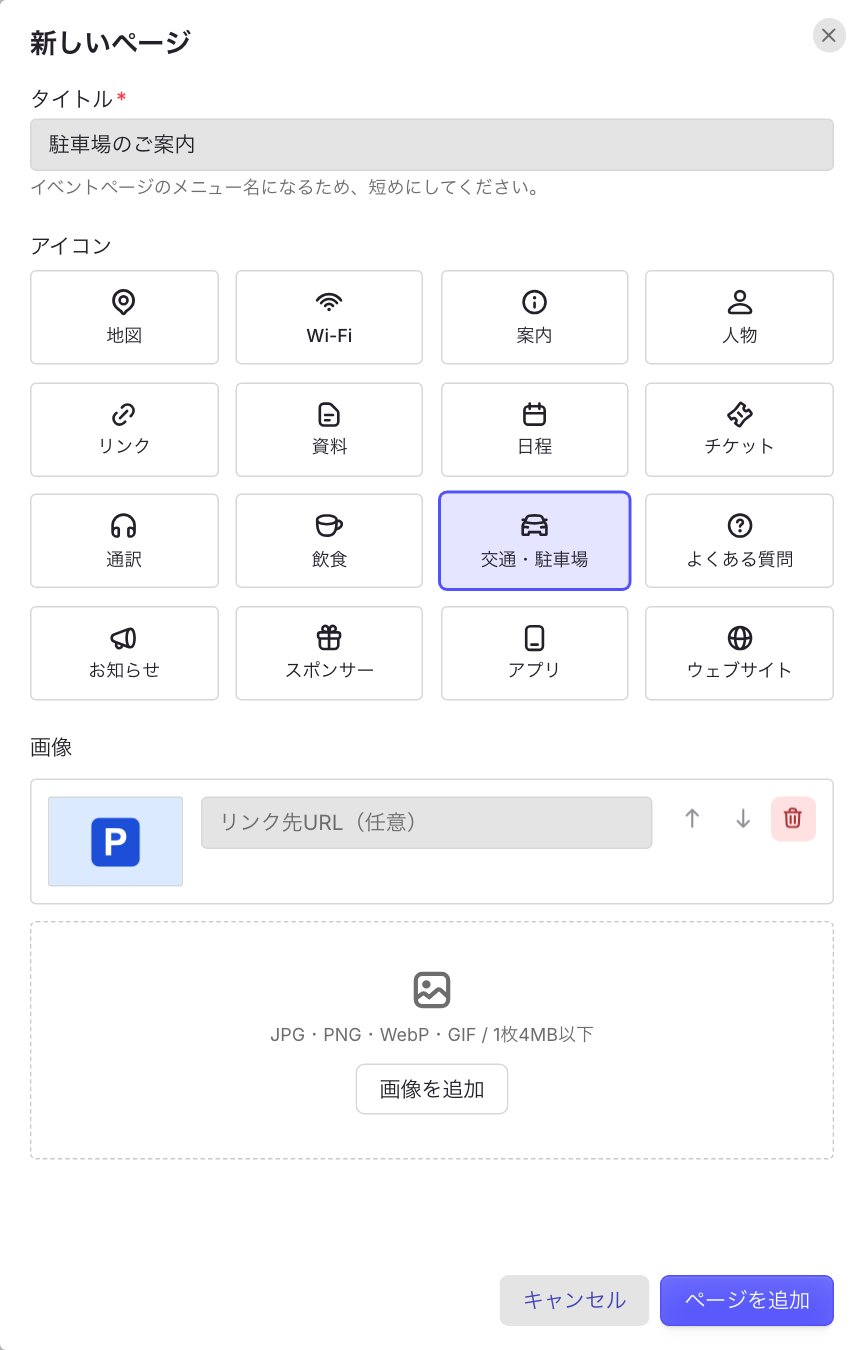
画像を追加した作成シート
状況別の対応
ページの一覧
一覧の「画像数」は画像の枚数、「リンク数」はリンクを付けた画像の枚数です。トラブルシューティング
「画像のアップロードが終わってから保存してください。」と表示される
「画像のアップロードが終わってから保存してください。」と表示される
まだアップロード中の画像があります。サムネイルのスピナーが消えてから保存し直します。
「アップロードできなかった画像を削除してから保存してください。」と表示される
「アップロードできなかった画像を削除してから保存してください。」と表示される
アップロードに失敗した画像の行が残っています。その行をゴミ箱ボタンで削除し、画像を追加し直してから保存します。
「別の画面でページ一覧が変更されました。もう一度並べ替えてください。」と表示される
「別の画面でページ一覧が変更されました。もう一度並べ替えてください。」と表示される
その間に別の画面でページが追加または削除されています。新しい一覧が表示されたら、もう一度並べ替えます。