

入場受付は、イベントを最初に公開したときからイベントページが終了するまで利用できます。すべてのプランに含まれます。
1
スタッフにリンクを共有する
コンソールで「入場管理」を開き、「スタッフ用リンク」カードのQRコードか「リンク」をスタッフに共有します。リンクを知っている人は参加者情報を閲覧できるので、共有はスタッフに限ってください。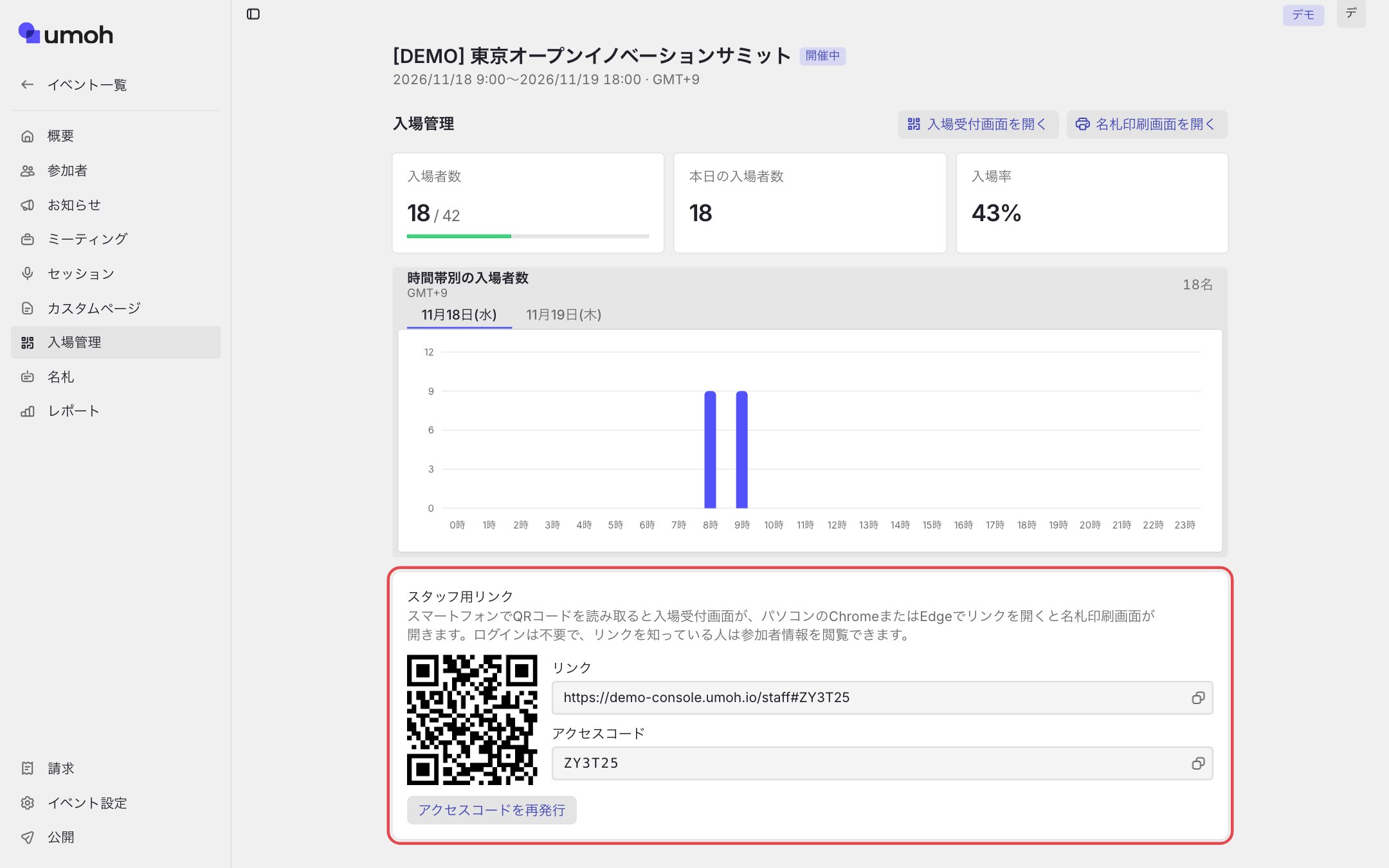
「入場管理」の「スタッフ用リンク」カード
2
入場受付画面を開く
スマートフォンでQRコードを読み取るか、リンクを開きます。コードを求められたら、カードの「アクセスコード」を入力します。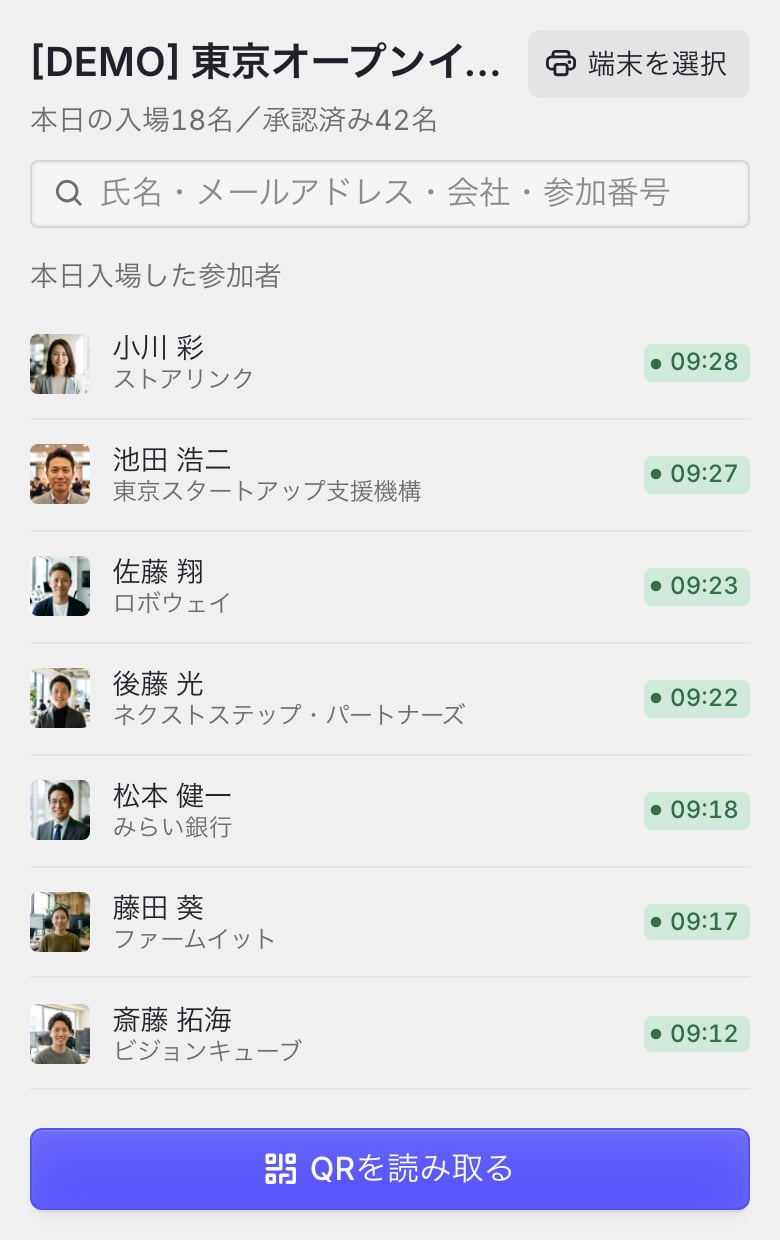
スマートフォンの入場受付画面
3
参加者を探す
検索欄に氏名・メールアドレス・会社・役職、または参加番号を入力します。QRコードで探すときは「QRを読み取る」を押し、参加者の入場用QRコードにカメラを向けます。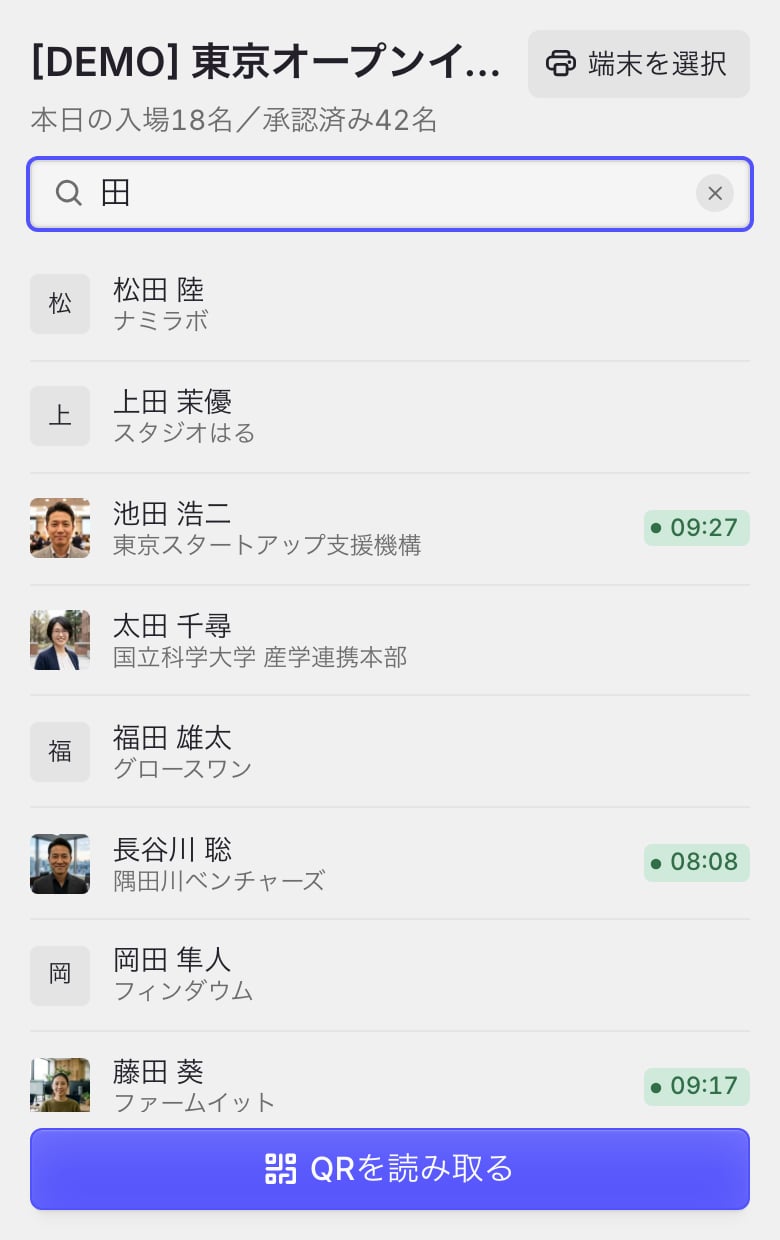
入場受付画面の検索結果
4
入場を記録する
参加者を押し、「入場を記録」を押します。参加者が「本日入場した参加者」に表示されます。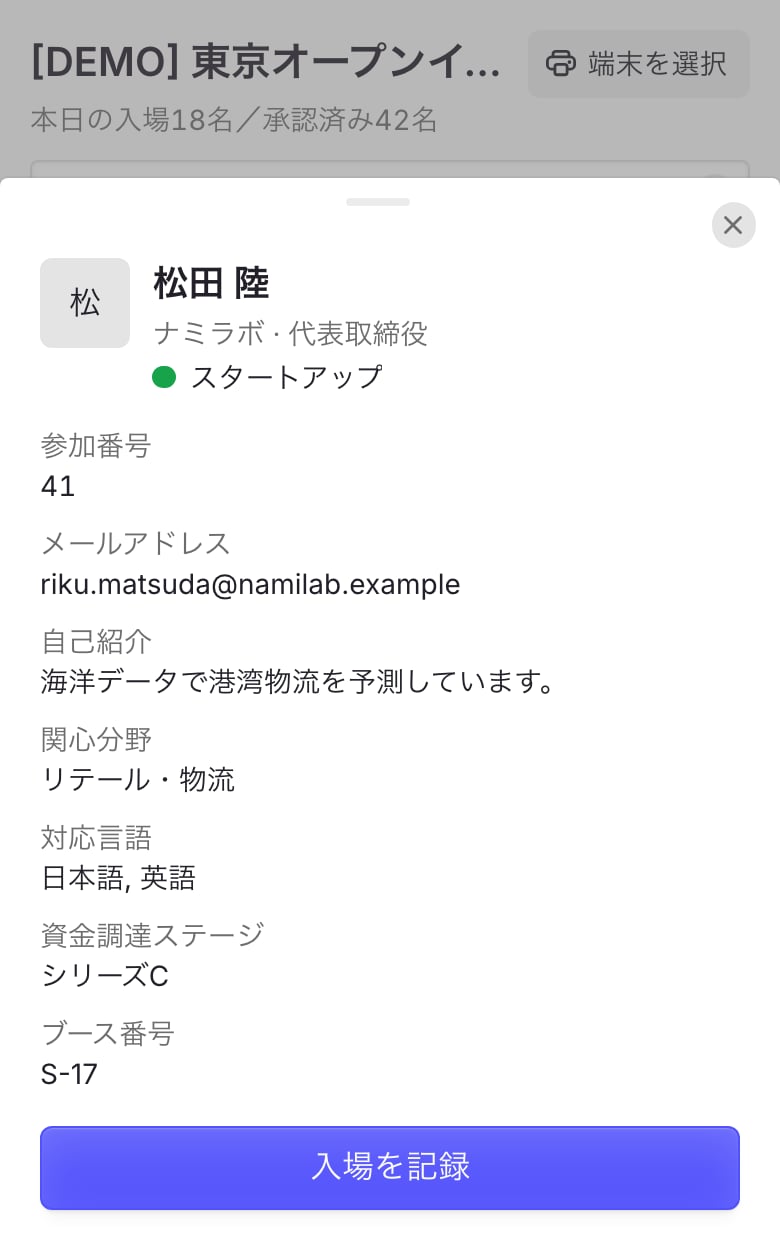
参加者シートの「入場を記録」ボタン
状況別の対応
コンソールで入場状況を確認する
コンソールの「入場管理」で入場状況を確認します。本日の数値は30秒ごとに更新されます。
誰が入場したかは、名簿の「本日入場済み」フィルターで確認します。
アクセスコードを再発行する
リンクがスタッフ以外に渡ったときは、「スタッフ用リンク」カードの「アクセスコードを再発行」を押します。開いていた入場受付画面と印刷端末はすべて止まるので、スタッフに新しいリンクを共有し直します。組織のメンバーなら誰でも再発行でき、概要の「最近のアクティビティ」に記録されます。公開前とページ終了後
トラブルシューティング
「このアクセスコードは利用できません」と表示される
「このアクセスコードは利用できません」と表示される
コードの入力を誤っています。「スタッフ用リンク」カードのリンクを送り直すか、QRコードを読み取ってもらいます。
「アクセスコードが変更されました」と表示される
「アクセスコードが変更されました」と表示される
アクセスコードが再発行されました。新しいリンクを共有するか、「別のコードを入力」から新しいコードを入力してもらいます。
「リクエストが多すぎます。しばらくしてからもう一度お試しください。」と表示される
「リクエストが多すぎます。しばらくしてからもう一度お試しください。」と表示される
会場のWi-Fiなど同じネットワークから、誤ったコードが繰り返し入力されました。10分待ってからやり直します。すでに開いていた画面は自動で復帰します。
カメラは起動するのにQRコードを読み取らない
カメラは起動するのにQRコードを読み取らない
会場のネットワークがQRコードの認識を妨げています。スマートフォンをモバイルデータに切り替えるか、氏名で検索します。
「この読み取りは受け付けませんでした。」と表示される
「この読み取りは受け付けませんでした。」と表示される
参加者シートが開いているか、前の照会が終わっていません。シートを閉じてから読み取り直します。