

ZebraまたはNemonicのラベルプリンターをUSBで接続したパソコンが必要です。端末は、最初に公開する前は登録とテスト印刷だけができ、公開後はイベントページが終了するまで使えます。名札は、参加カテゴリに割り当てた名札テンプレートで印刷されます。
1
パソコンでスタッフ用リンクを開く
プリンターを接続したパソコンのChromeまたはEdgeで、入場管理の「スタッフ用リンク」を開きます。ウィンドウの幅が1024px以上なら「名札印刷」の画面が、スマートフォンや幅の狭いウィンドウでは入場受付画面が開きます。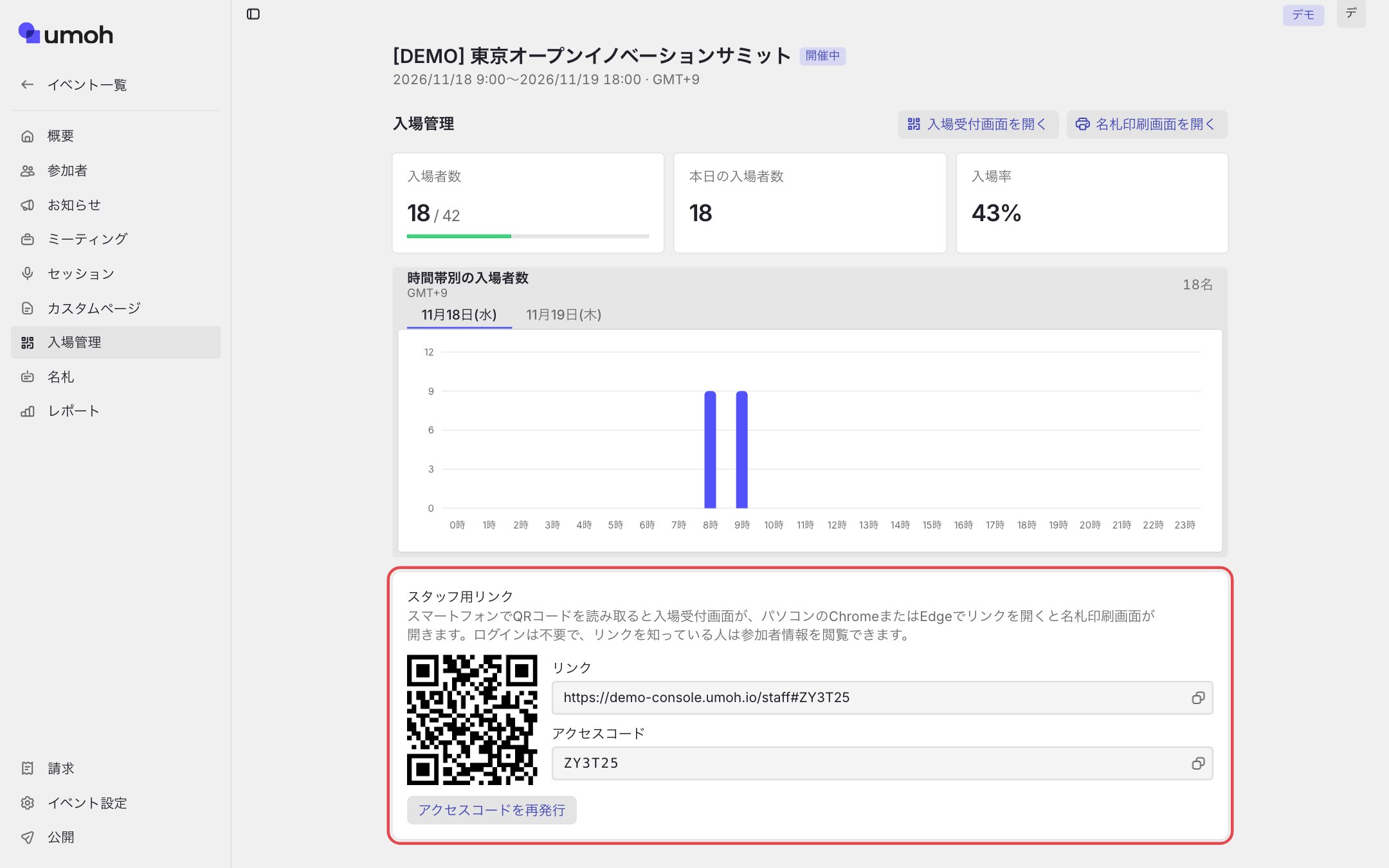
「入場管理」の「スタッフ用リンク」カード
2
端末を登録してプリンターを接続する
スタッフがスマートフォンで見分けられる「端末名」を入力し、「プリンターを接続して開始」を押します。ブラウザに表示されるUSBプリンターの一覧からプリンターを選択すると、端末が登録され、主催者コンソールの「印刷端末」の表に表示されます。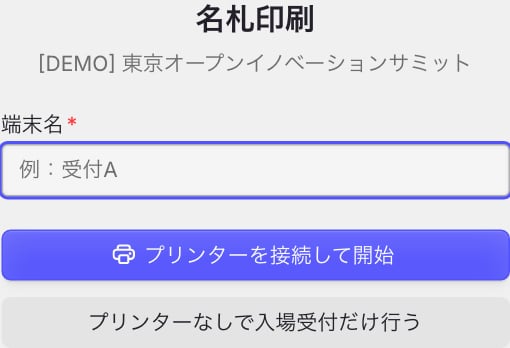
パソコンで開いた名札印刷の端末の登録画面
3
テスト印刷をする
見出しの「端末の設定」を押し、「テスト印刷」の「印刷」を押します。サンプルの名札が印刷されます。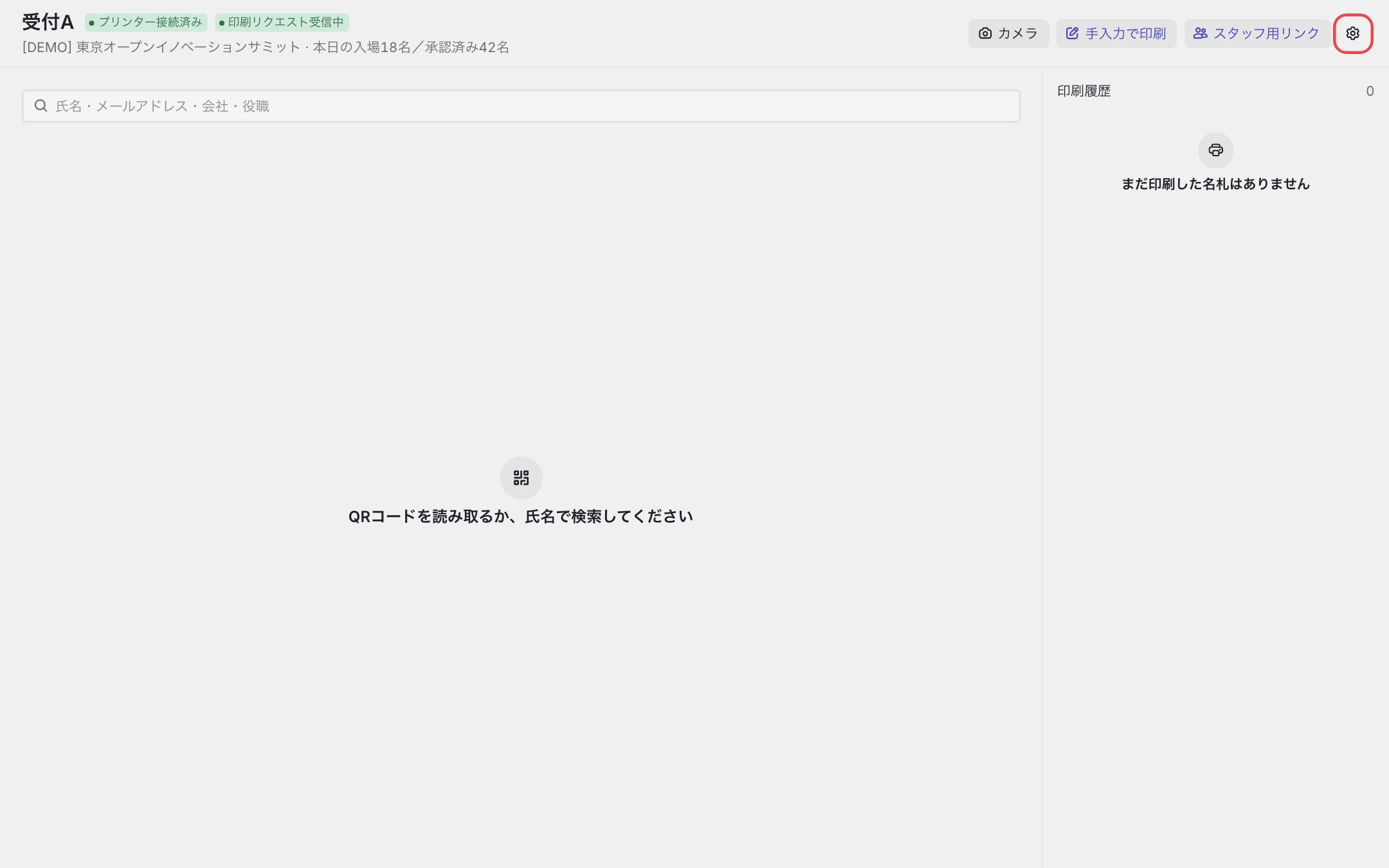
「名札印刷」の画面上部の「端末の設定」ボタン
4
参加者を探す
参加者の入場用QRコードを読み取るか、検索欄に氏名・メールアドレス・会社・役職、または参加番号を入力します。読み取りには、USBバーコードリーダーか「カメラ」を使います。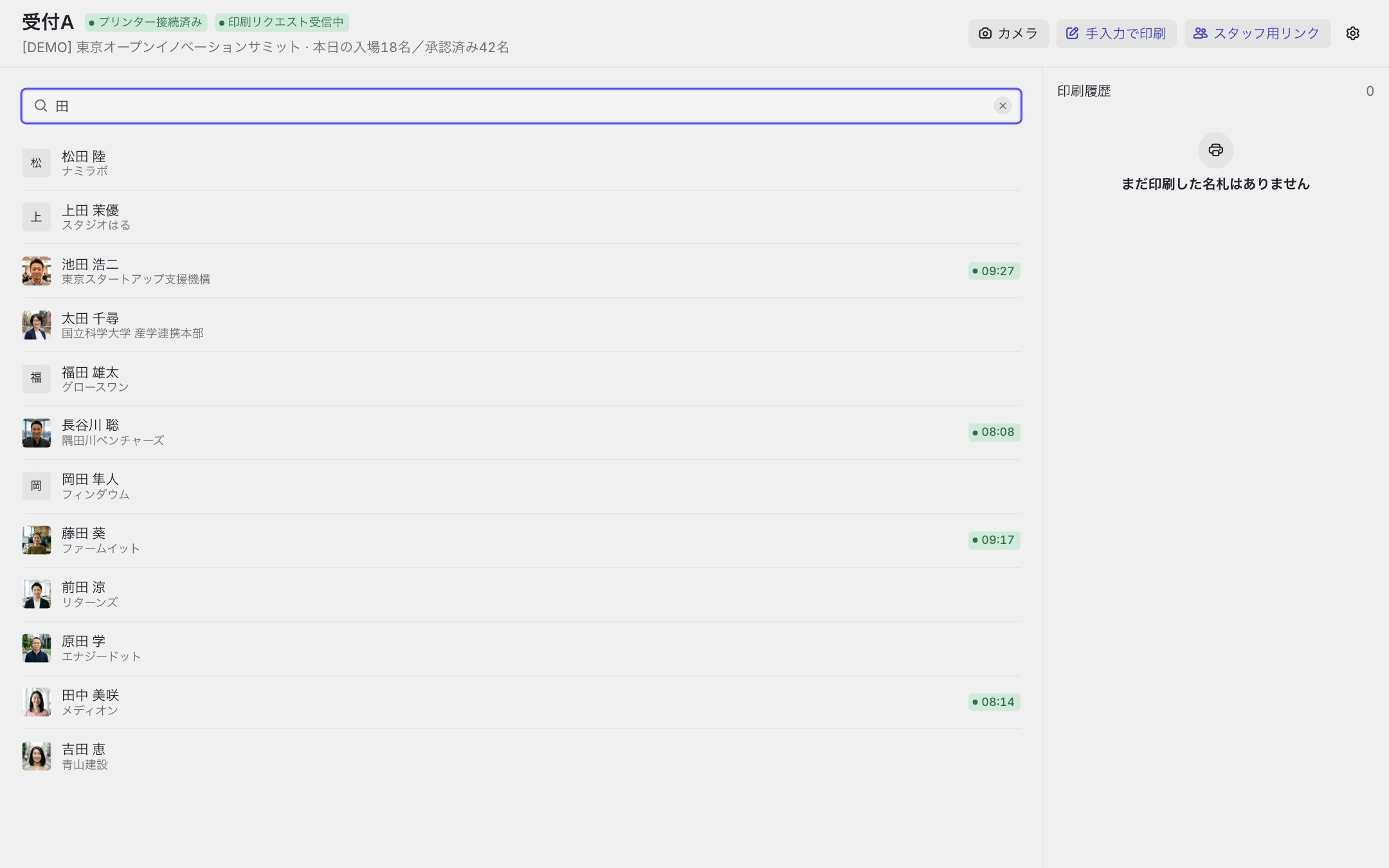
「名札印刷」の画面の検索結果
5
入場を記録して印刷する
参加者シートで「入場を記録して印刷」を押します。入場が記録され、名札が印刷されます。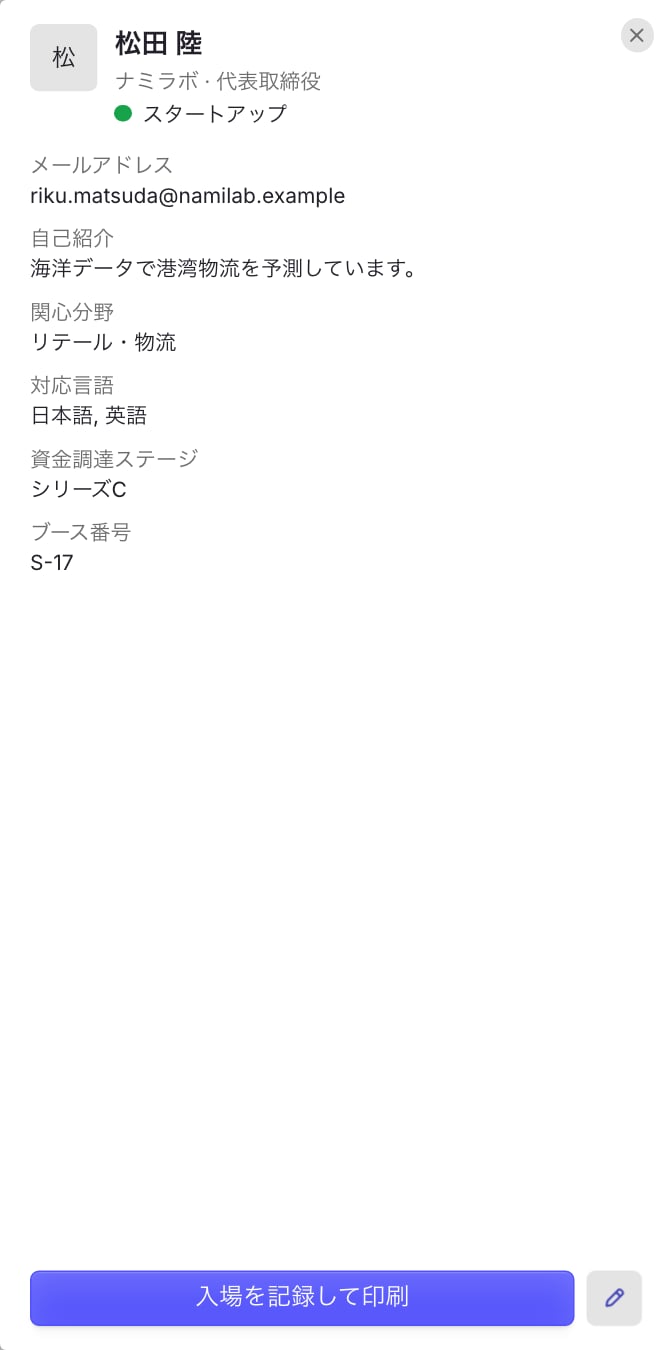
参加者シートの「入場を記録して印刷」ボタン
状況別の対応
端末の設定項目と状態、スマートフォンからの印刷リクエスト、複数日のイベントでの印刷は、名札印刷の端末の設定と状態を参照してください。
トラブルシューティング
リンクが端末ではなく入場受付の画面で開く
リンクが端末ではなく入場受付の画面で開く
ウィンドウの幅が1024px未満か、ChromeまたはEdge以外のブラウザです。ウィンドウを広げてから、入場受付画面の見出しにある「この端末で名札を印刷」を押します。主催者コンソールにログインしているパソコンなら、「入場管理」の「名札印刷画面を開く」から直接開きます。
プリンターを接続できない
プリンターを接続できない
画面に表示されるメッセージで、原因と対処を確認します。Windowsのドライバーの切り替えを求めるメッセージなら、あわせて表示される「設定方法を見る」を押し、Windowsでプリンタードライバーを入れ替えるの手順に従います。別のタブがプリンターを使用中というメッセージは、名札印刷の端末の設定と状態のプリンターとタブの節を参照してください。
スマートフォンの端末一覧に表示されない
スマートフォンの端末一覧に表示されない
スマートフォンに表示されるのは、主催者コンソールの表で「印刷可能」の端末、つまりプリンターが接続され、状態報告が90秒以内に届いている端末だけです。端末の見出しのチップが「印刷リクエスト停止中」なら、プリンターを接続するかタブを再読み込みし、端末のタブは閉じたり隠したりせず前面に出しておきます。その後、スマートフォンのシートで「再読み込み」を押すか、シートを開き直します。
カメラはオンなのにQRコードを読み取れない
カメラはオンなのにQRコードを読み取れない
カメラでの読み取りにはインターネット接続が必要で、会場のネットワークに遮断されると読み取れません。USBバーコードリーダーと検索は影響を受けません。カメラへのアクセスがブロックされているというメッセージが表示されたら、ブラウザの設定で許可します。
「この読み取りは受け付けませんでした。」と表示される
「この読み取りは受け付けませんでした。」と表示される
参加者シートや「手入力で印刷」「端末の設定」「スタッフ用リンク」が開いているか、前の照会が終わっていません。開いているものを閉じてから読み取り直します。
特定の参加カテゴリだけテンプレート読み込みエラーで失敗する
特定の参加カテゴリだけテンプレート読み込みエラーで失敗する
その参加カテゴリに割り当てたテンプレートが、主催者コンソールの「名札」で「このテンプレートを読み込めません。」と表示されていないか確認してください。エディターで開いて保存し直すと、その参加カテゴリの名札が印刷されます。