

組織のメンバーなら誰でもテンプレートを作成・編集できます。「名札」は、プランや公開状況を問わずすべてのイベントに表示されます。テスト印刷は公開前でもパソコンのChromeまたはEdgeで実行でき、印刷履歴・名札印刷回数・請求には含まれません。
1
エディターを開く
コンソールで「名札」を開き、「テンプレートを作成」を押します。新しいテンプレートのエディターが開きます。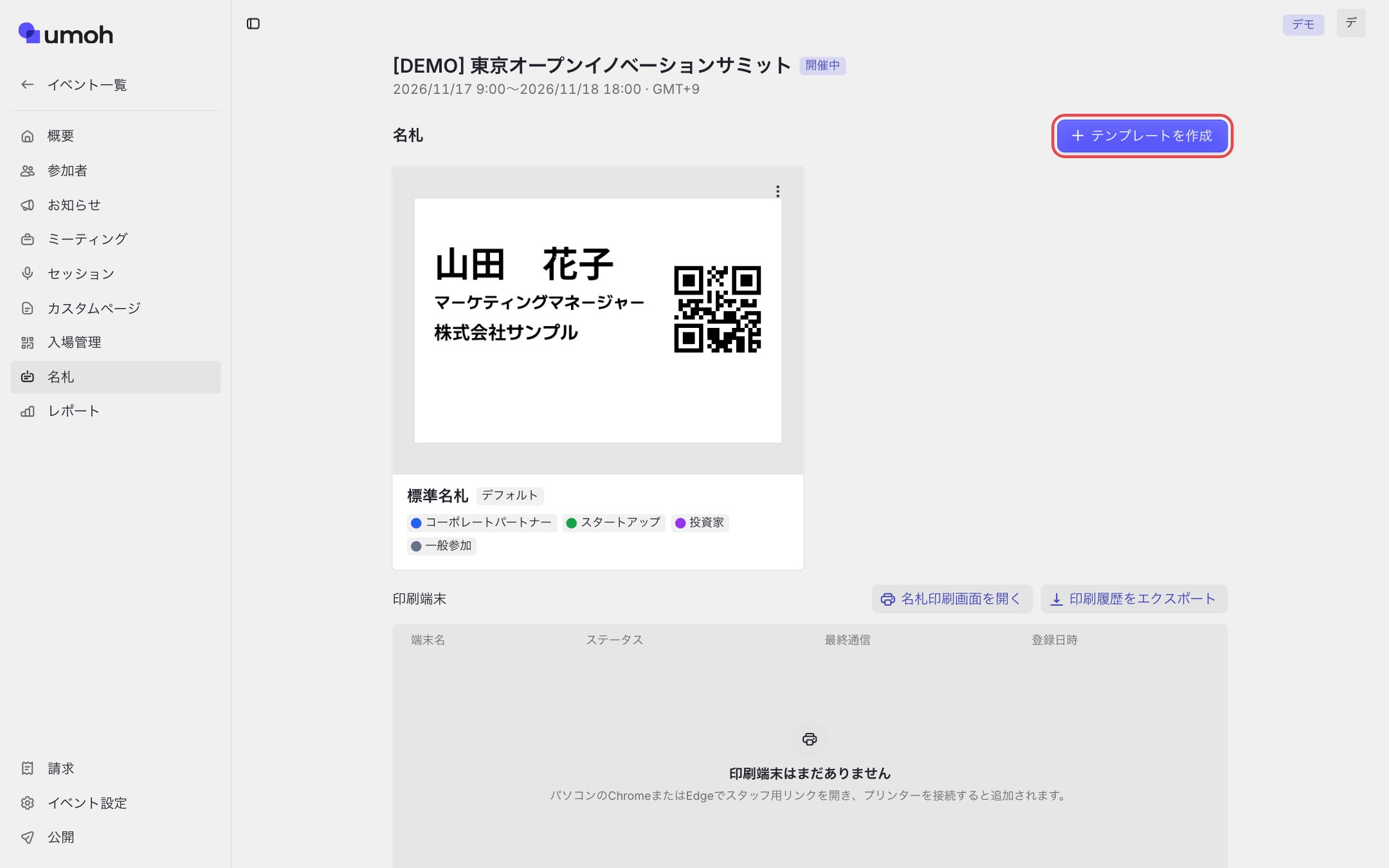
「名札」の「テンプレートを作成」ボタン
2
名前と名札サイズを設定する
左のパネルで「テンプレート名」を入力し、「名札サイズ」でラベル用紙の規格を選択します。規格にないサイズは、「幅」と「高さ」にmmで入力します。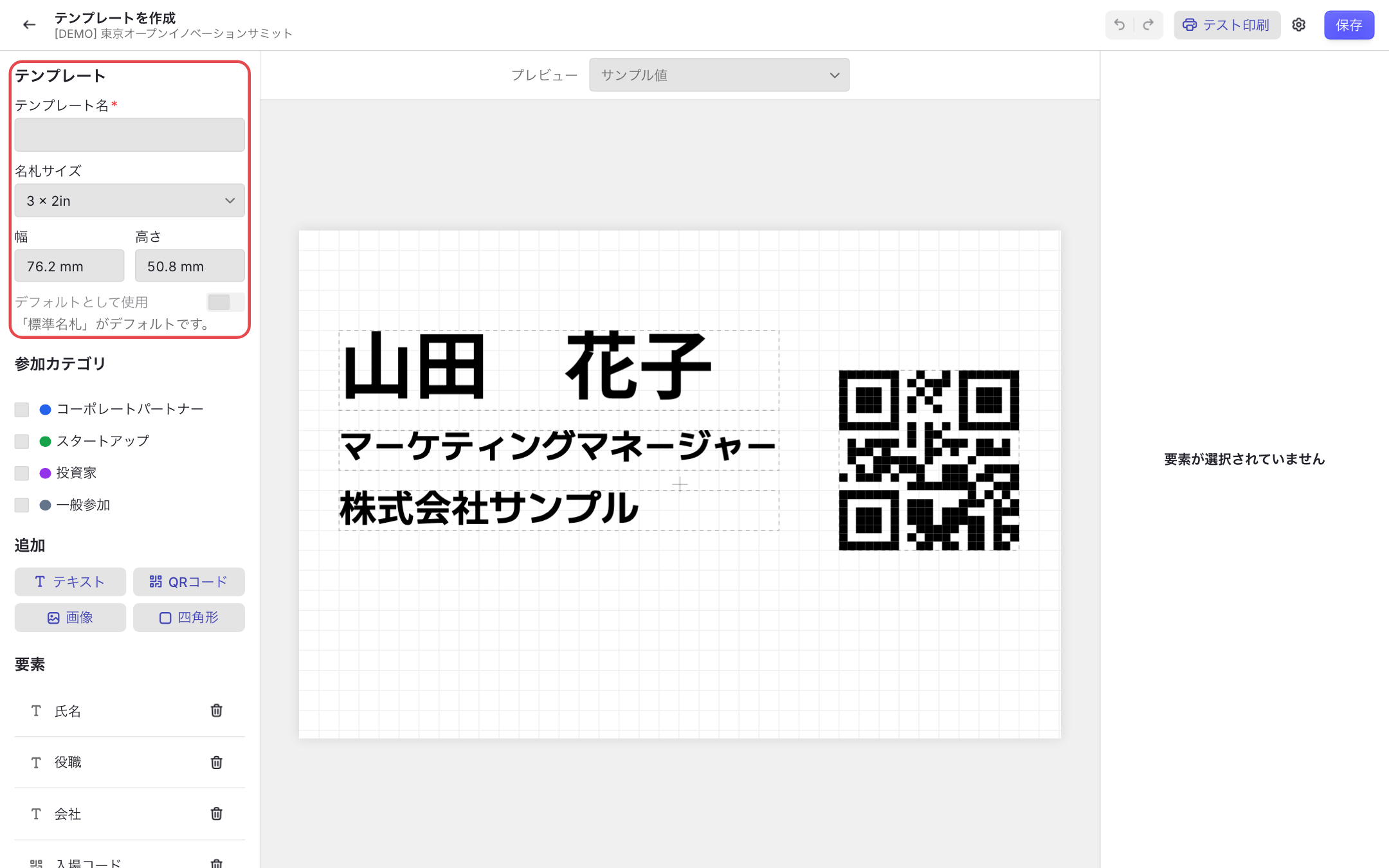
エディターの左のパネルにあるテンプレートの設定
3
要素を追加する
「追加」の「テキスト」「QRコード」「画像」「四角形」のいずれかを押します。新しい要素が名札の中央に置かれます。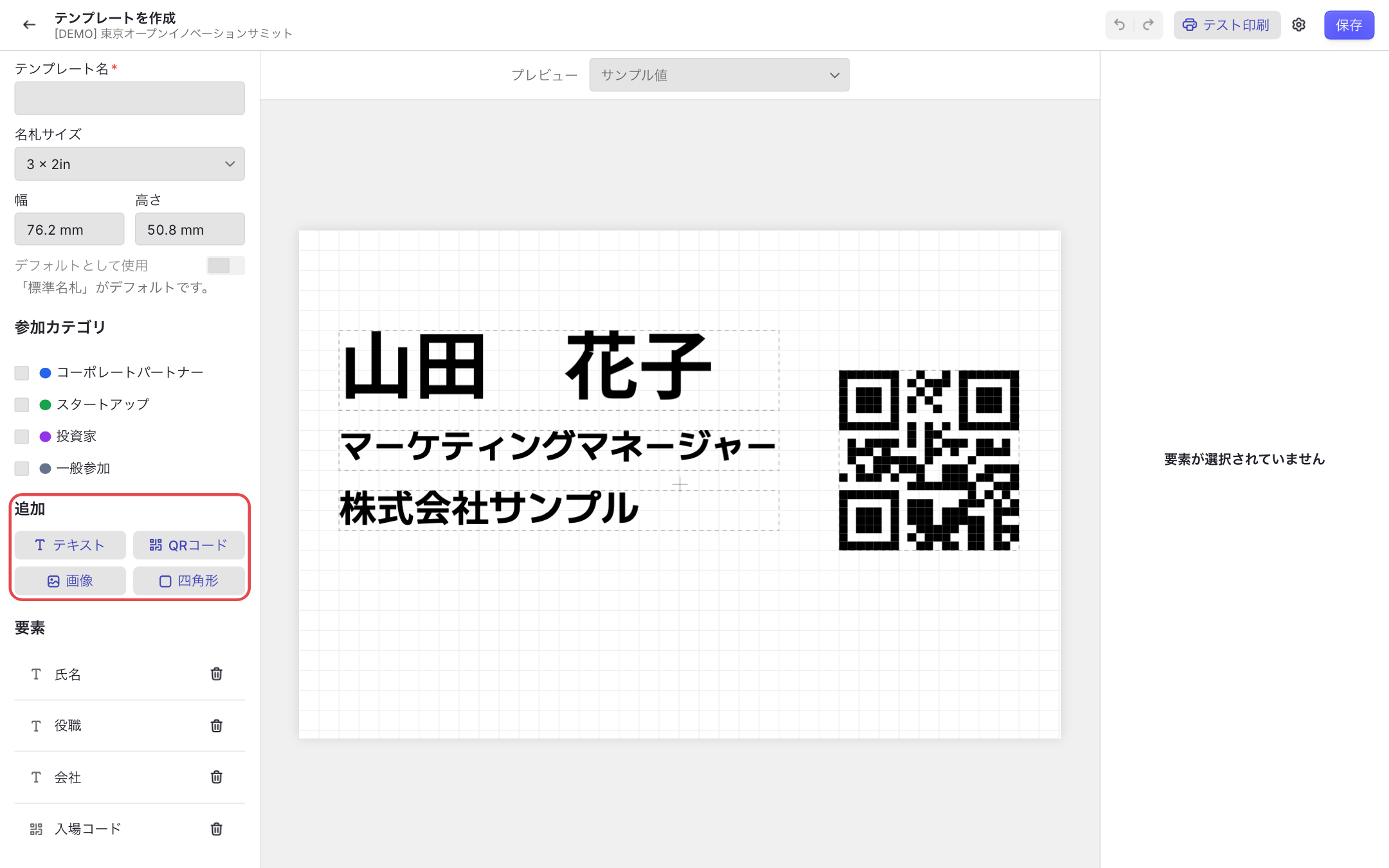
名札エディターの「追加」のボタン
4
要素を配置する
キャンバスで要素をドラッグして動かし、ハンドルでサイズを変更します。選択した要素の設定は、右のパネルで行います。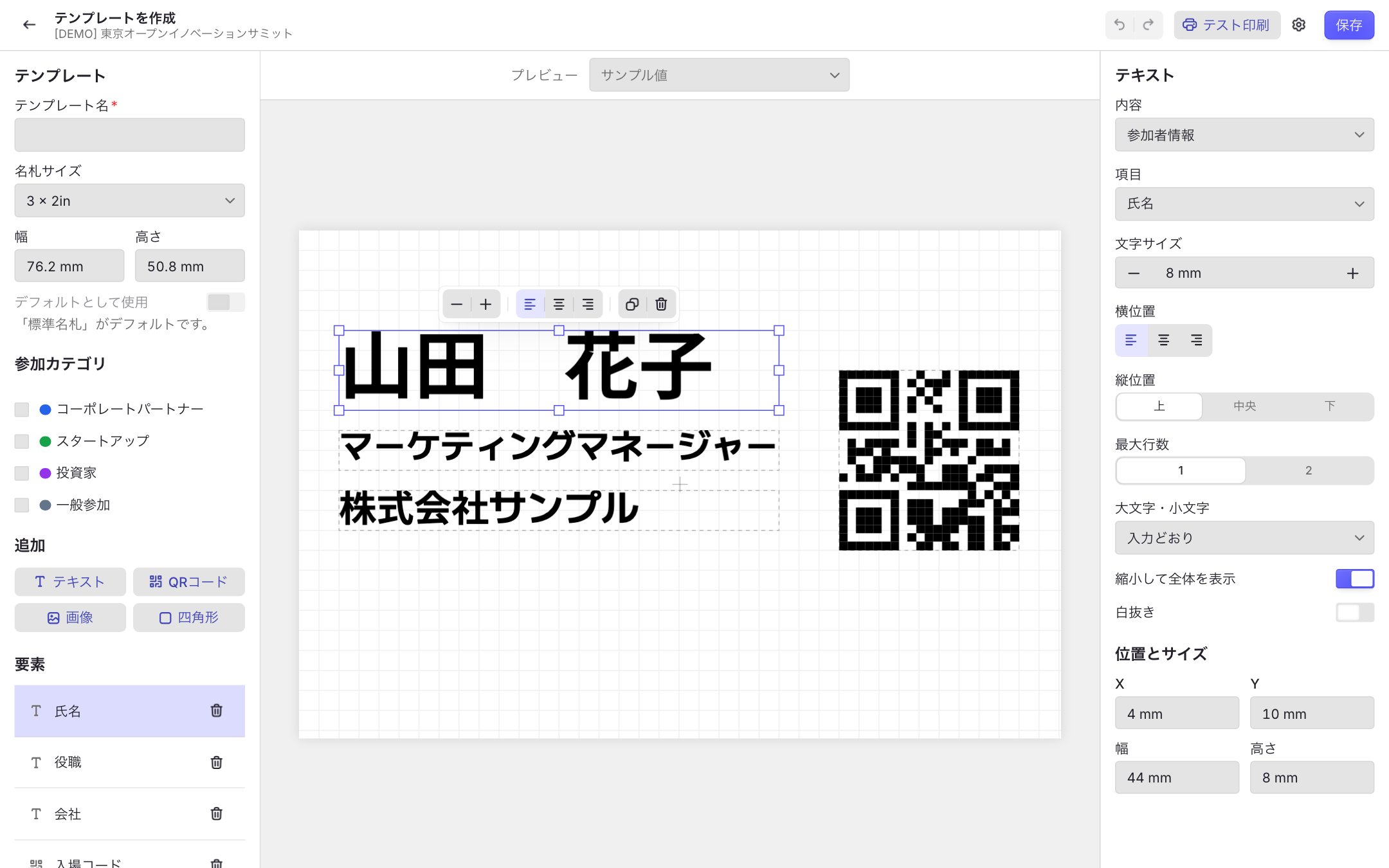
キャンバスで選択した要素と右のパネル
5
テスト印刷する
「テスト印刷」を押し、ブラウザにプリンターの選択を求められたらUSBプリンターを選択します。保存していない今の状態が、サンプル値で印刷されます。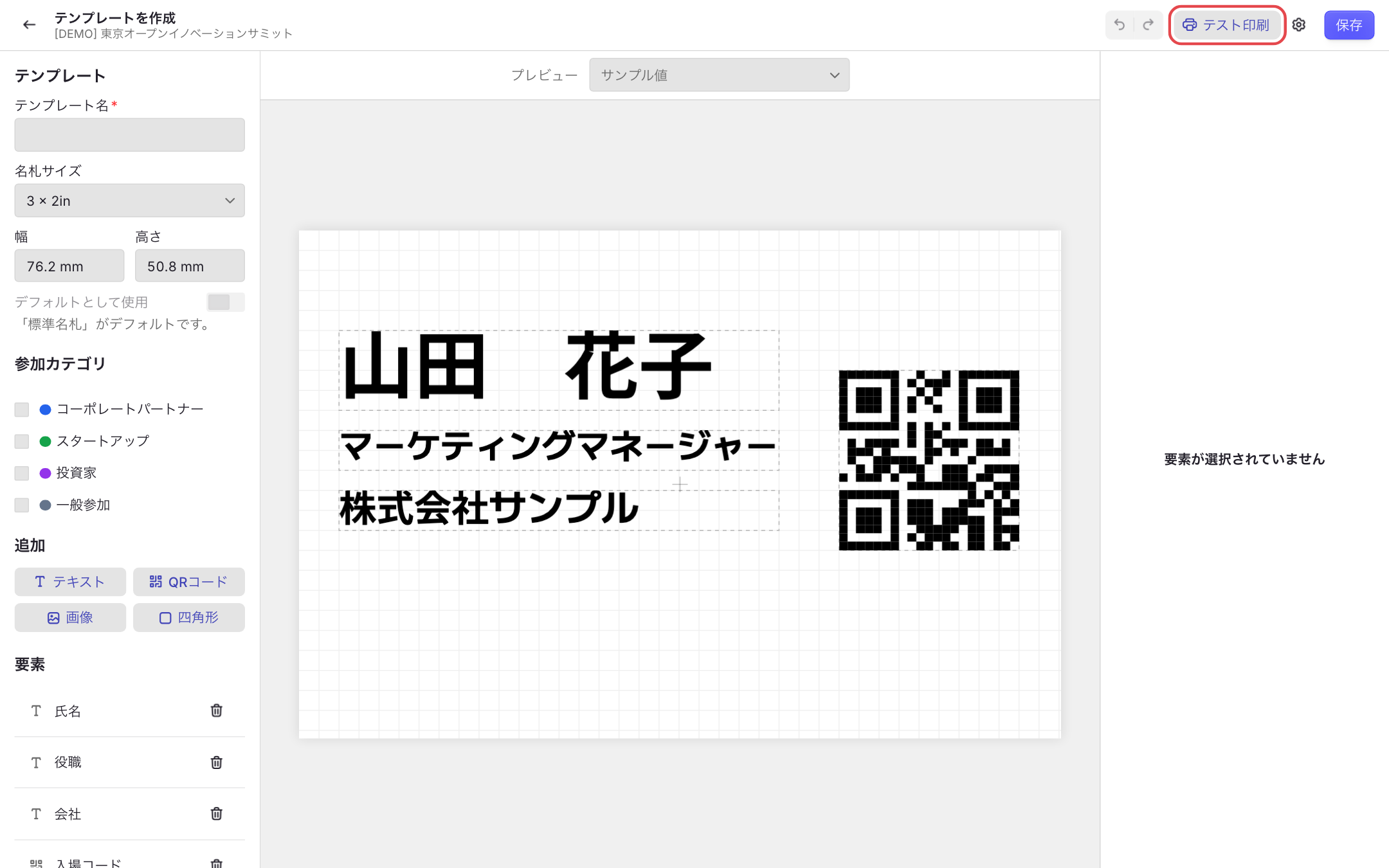
エディター上部の「テスト印刷」ボタン
6
参加カテゴリを割り当てる
「参加カテゴリ」で、このテンプレートで印刷する参加カテゴリを選択します。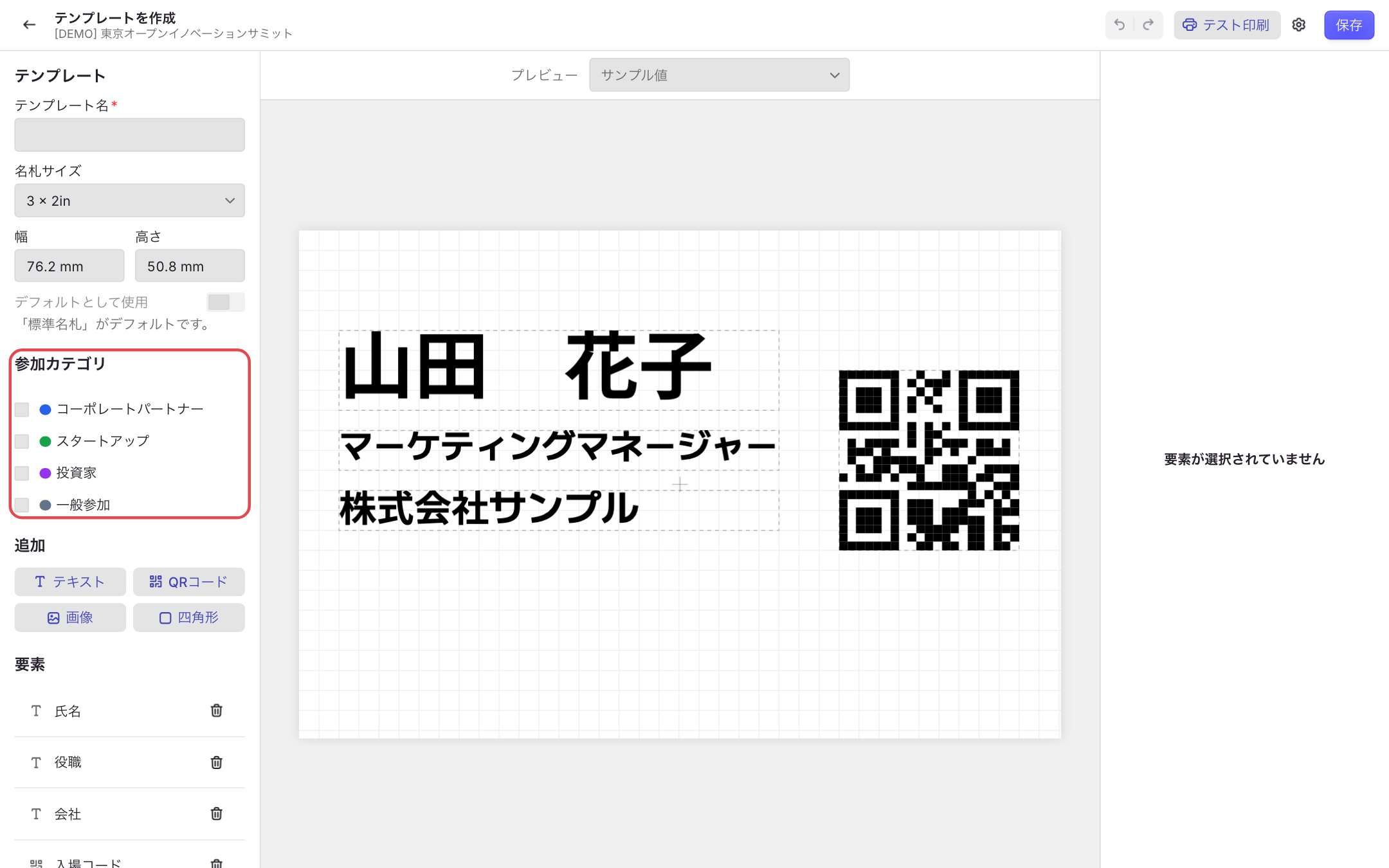
左のパネルの「参加カテゴリ」
7
デフォルトに設定する
割り当てのない参加カテゴリをすべてこのテンプレートで印刷するときは、「デフォルトとして使用」をオンにします。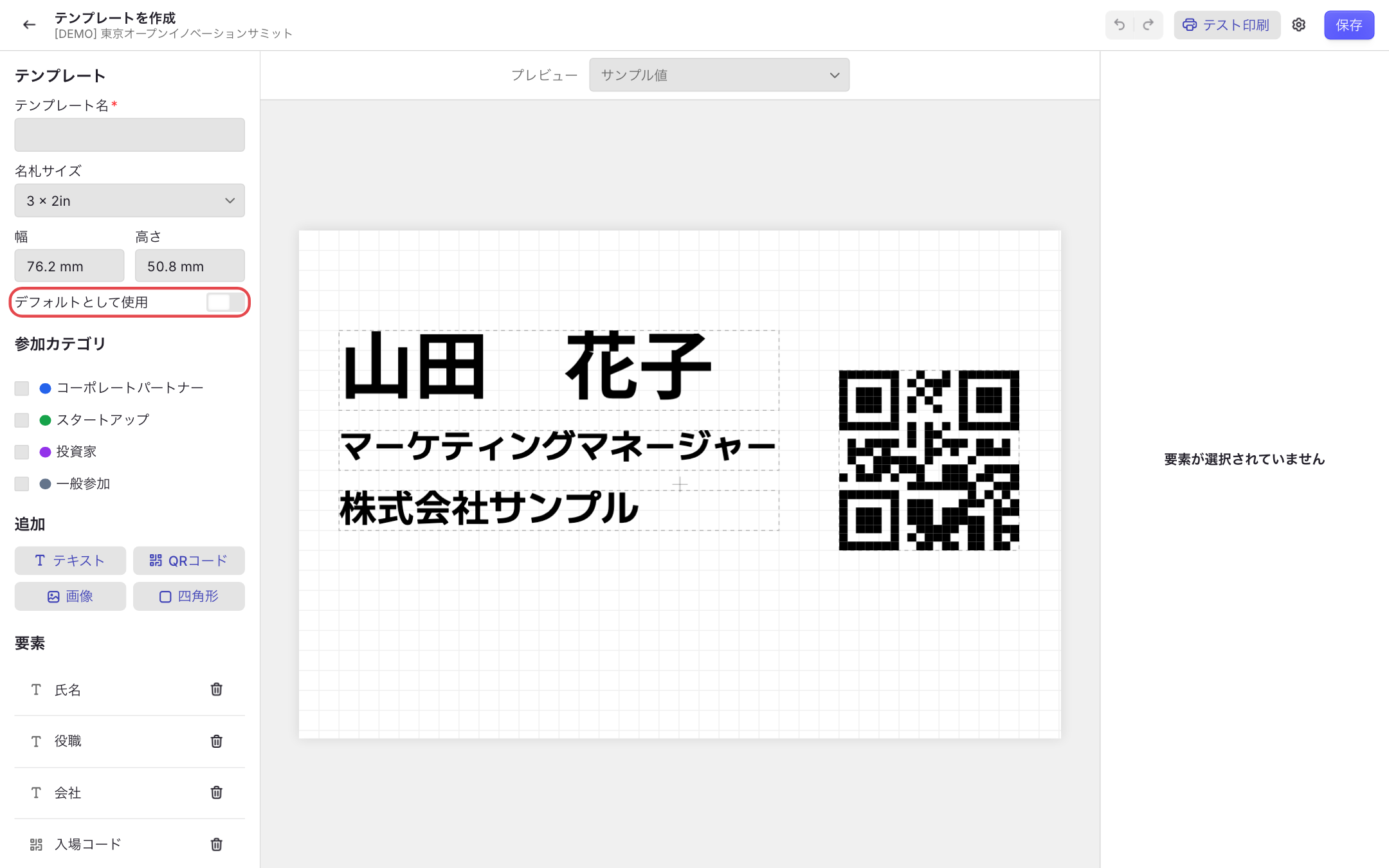
「デフォルトとして使用」のスイッチ
8
保存する
「保存」を押します。左上の「名札一覧に戻る」を押すと、一覧に戻ります。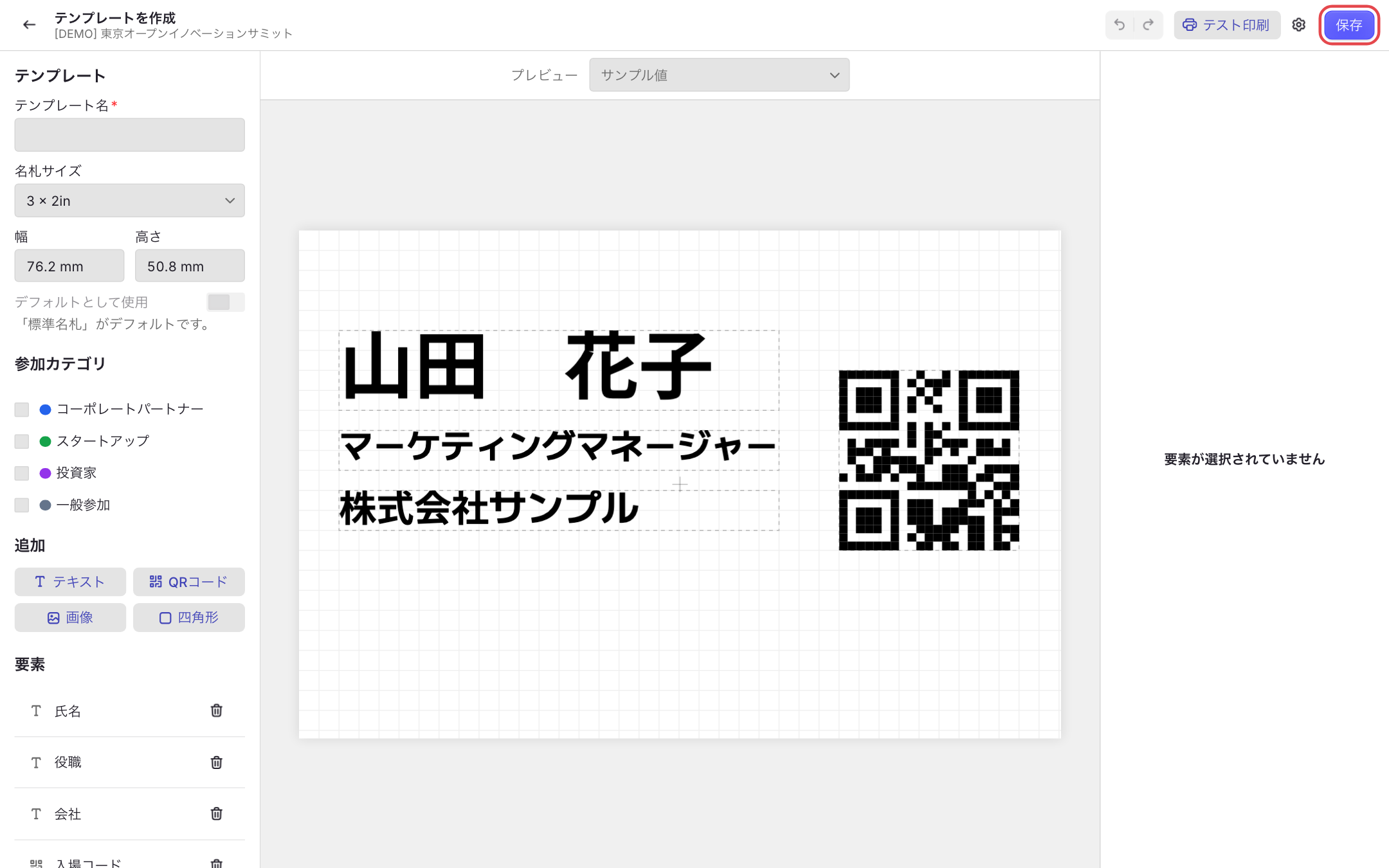
エディター右上の「保存」ボタン
状況別の対応
テンプレートの編集と削除
テンプレートのカードの「その他の操作」から「編集」を押すか、「削除」を押して確認します。 削除したテンプレートに割り当てていた参加カテゴリは、デフォルトのテンプレートで印刷されます。デフォルトのテンプレートを削除すると、テンプレートのない参加カテゴリには「基本レイアウト」が使われます。テンプレートの追加・更新・削除は、操作したメンバーの名前とともに概要の「最近のアクティビティ」に残ります。トラブルシューティング
「このテンプレートを読み込めません。」と表示される
「このテンプレートを読み込めません。」と表示される
別の形式で保存されたレイアウトのため、エディターでは基本レイアウトで開きます。名札を組み直して「保存」を押すと、元のレイアウトは上書きされます。保存するまで、その参加カテゴリの名札は端末で印刷されません。
保存時に、すでに別のテンプレートがデフォルトだと表示される
保存時に、すでに別のテンプレートがデフォルトだと表示される
編集している間に、別のメンバーがデフォルトのテンプレートを設定しました。「デフォルトとして使用」をオフにして保存し直すか、そのテンプレートを開いて先にスイッチをオフにします。
「保存」が押せない
「保存」が押せない
変更がないか、画像のアップロード中です。新しいテンプレートは、そのまま保存できます。
名札の文字が途中で切れる
名札の文字が途中で切れる
枠を広げるか、「最大行数」を2行に変更するか、「縮小して全体を表示」をオンにします。
別のタブがプリンターを使用していると表示される
別のタブがプリンターを使用していると表示される
同じブラウザで開いている名札印刷のタブが、プリンターを使用しています。そのタブで接続を解除するか、タブを閉じてからやり直します。反対に、エディターを離れるとプリンターとの接続が解除され、名札印刷のタブがそのプリンターを使えます。