

アシスタントは、ミーティング機能のあるイベント(Meet &
AI)で、承認されてログインした参加者に、イベントページが終了するまで表示されます。
1
アシスタントを開く
スマートフォンでは上部バー右側の星形の「AIアシスタント」アイコンを、幅の広い画面ではサイドバーの「AIアシスタント」を押します。空のチャットには「何をお手伝いしましょうか?」と、状況に合わせたおすすめの質問が表示されます。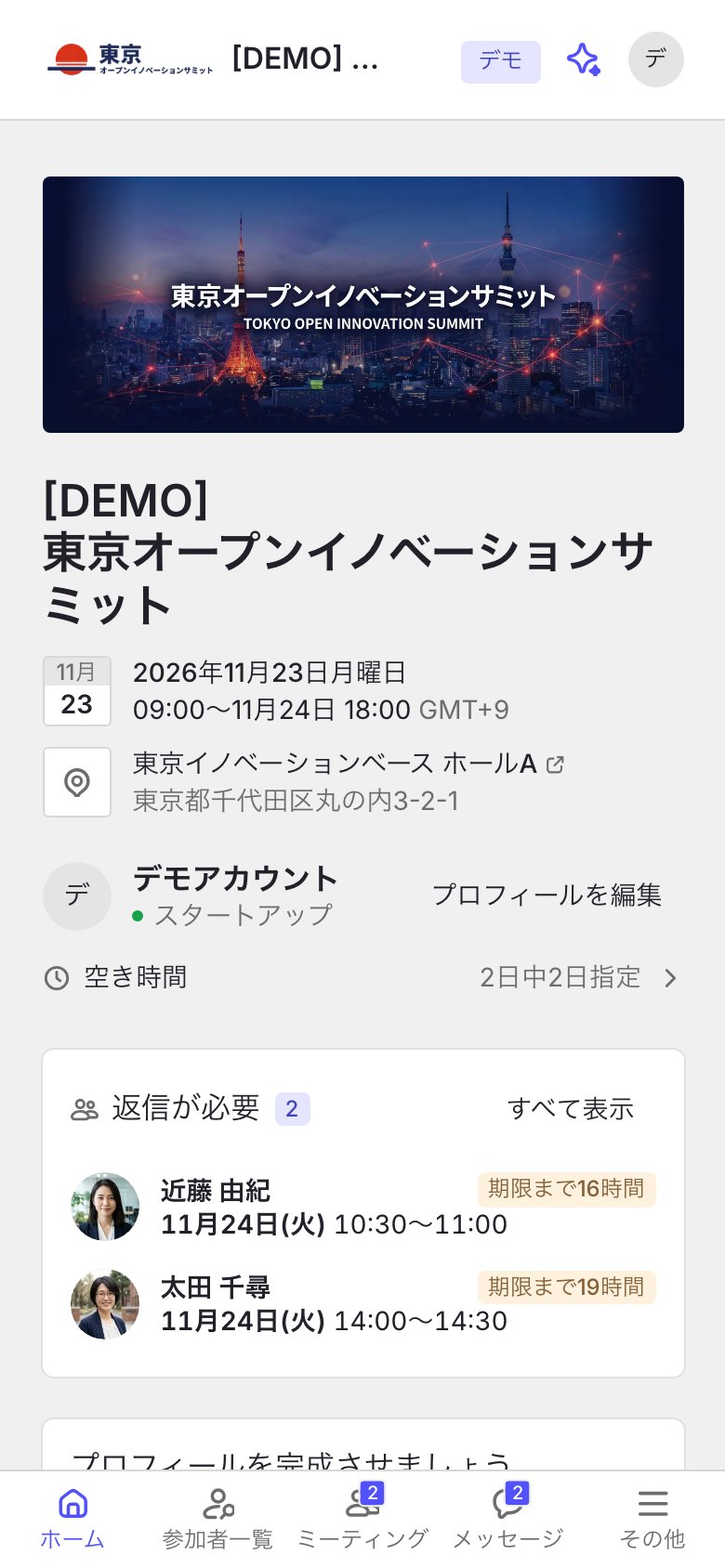
上部バーの「AIアシスタント」アイコン
2
質問する
おすすめの質問を押してそのまま送るか、入力欄に質問を入力してEnterキーか「送信」を押します。1回の質問は2,000文字までで、超えると「送信」が無効になります。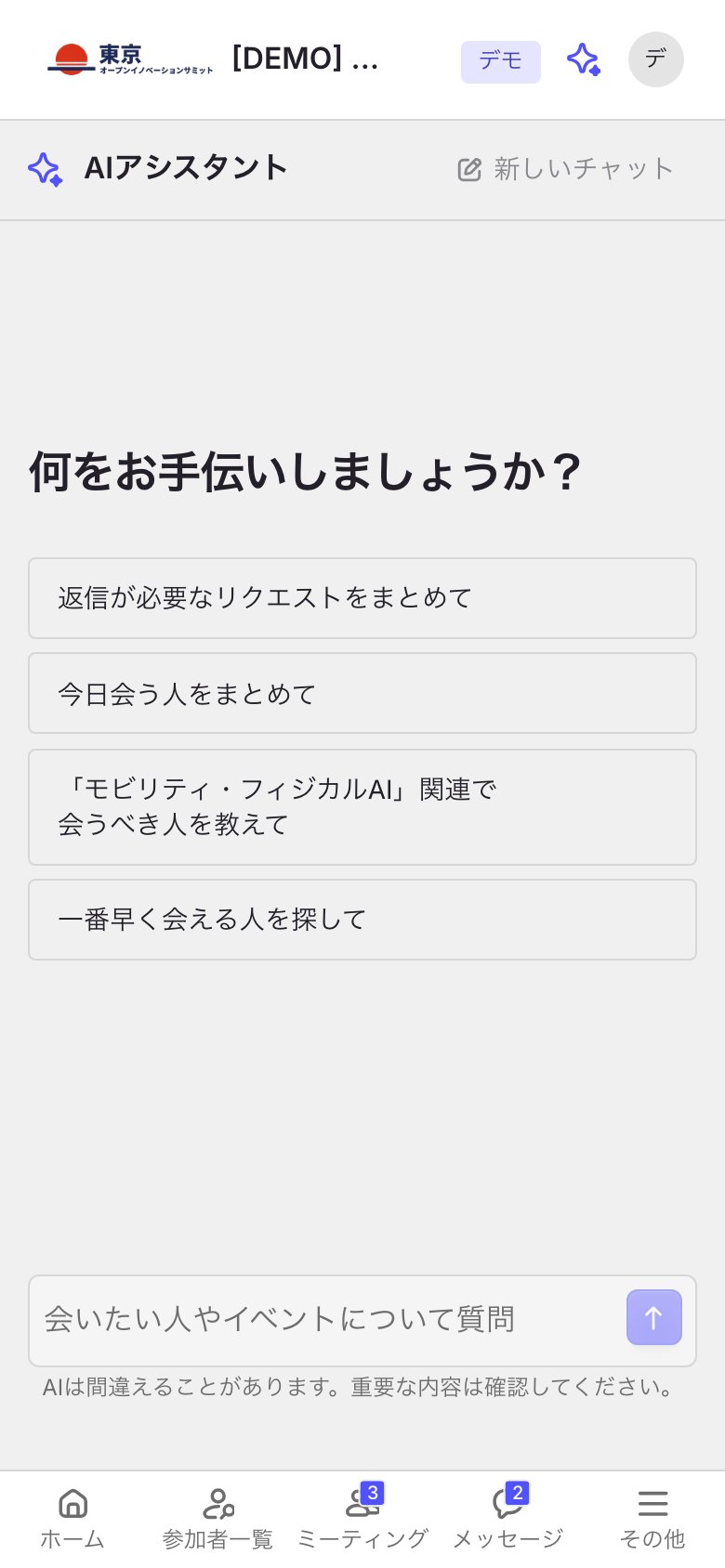
「AIアシスタント」の開始画面
3
回答を活用する
回答に付いたカードのボタンや行を押して、プロフィール、リクエストパネル、ミーティングの詳細を開きます。ミーティングのリクエストとメッセージはアシスタントが代わりに送ることはなく、カードのボタンから自分で送ります。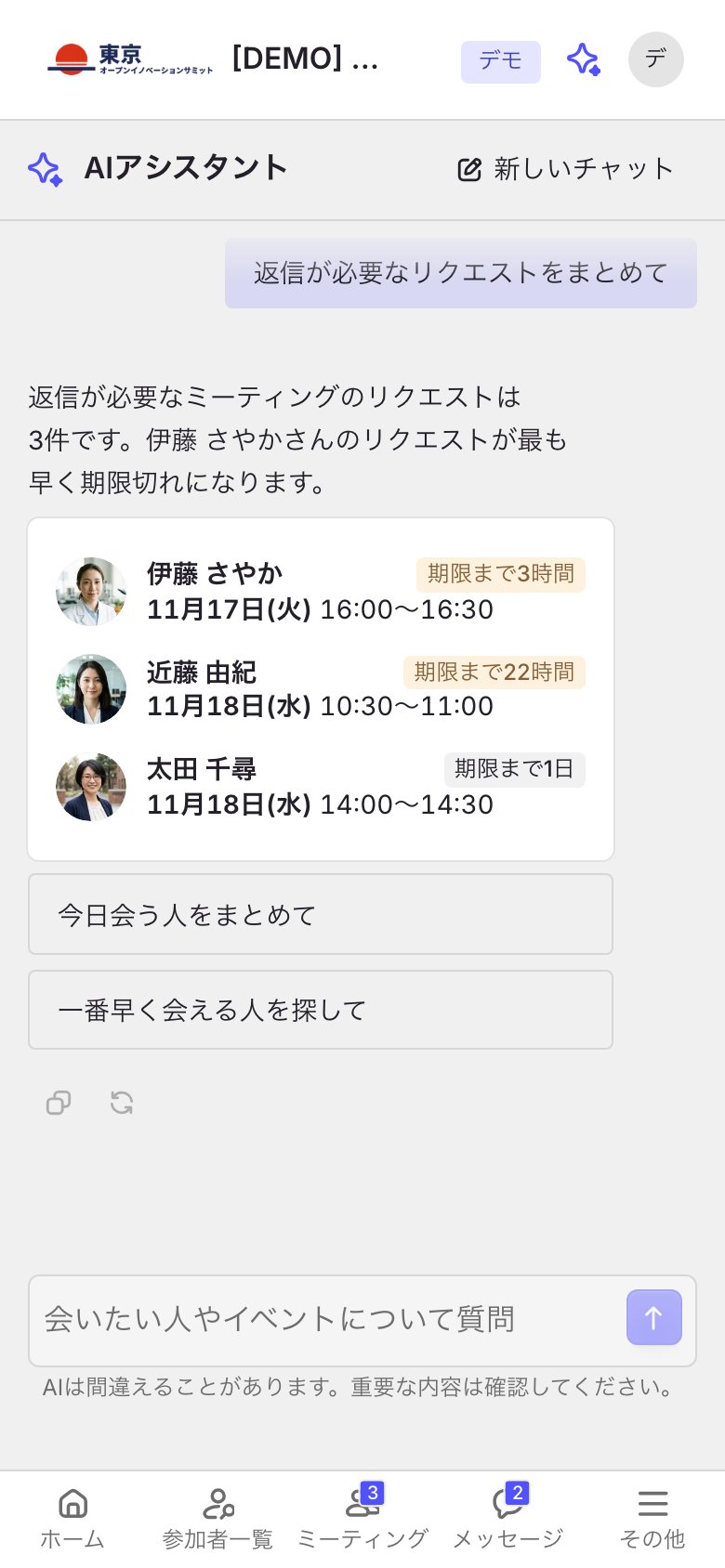
「AIアシスタント」の回答
状況別の対応
回答カード
答えられる範囲
回答の言語は最後の質問の言語で、判断できないときは画面の言語です。
回答に使う情報
回答を作るときは、自分の質問と上の表の情報、このガイドを使います。
不適切な回答はsupport@umoh.ioまでお知らせください。詳しくはプライバシーポリシーを参照してください。
トラブルシューティング
AIアシスタントがメニューにない
AIアシスタントがメニューにない
イベントページが終了すると、メニュー項目・アイコン・ホームのカードが消えます。開いたままのチャット画面には「現在、AIアシスタントは利用できません。」と表示されます。
「現在、これ以上質問できません。時間をおいてもう一度お試しください。」と表示される
「現在、これ以上質問できません。時間をおいてもう一度お試しください。」と表示される
送れる質問の数は、1分単位と1日単位で決まっています。会話は残っているので、時間をおいてから質問し直します。
回答が途中で止まった
回答が途中で止まった
「回答を生成できませんでした。」と表示されたときは、「もう一度試す」か「再生成」で同じ質問を送り直します。「別のタブまたは端末で停止しました。」は、別のタブや端末で新しく質問したり「新しいチャット」か「停止」を押したりしたときに表示されます。止まった回答は保存されないので、もう一度質問します。
以前の会話が表示されない
以前の会話が表示されない
古い質問は会話が長くなると消え、会話全体は最後の会話から30日が経つと削除されます。「新しいチャット」で消した会話も元に戻りません。「チャットを読み込めませんでした。」と表示されたら、「もう一度試す」を押します。
「この参加者の情報は表示できません。」と表示される
「この参加者の情報は表示できません。」と表示される
参加者カードの位置に表示されるメッセージです。その参加者は、自分が閲覧できる参加者一覧から外れています。
カードのボタンを押してもリクエストが送られない
カードのボタンを押してもリクエストが送られない
「ミーティング」ボタンと時刻のボタンは、リクエストパネルを開くだけです。パネルで時間を確認し、「リクエストを送信」を押すと送られます。回答を受け取った後にその時間が埋まっていたときは、パネルはその日付で開くので、別の時間を選択します。