출력 스테이션은 USB 라벨 프린터를 연결한 컴퓨터에서 여는 화면입니다. 데스크의 스태프가 참가자를 체크인하면 같은 단계에서 명찰이 나옵니다.
Zebra나 Nemonic 라벨 프린터를 USB로 연결한 컴퓨터가 필요합니다. 스테이션은
처음 게시하기 전에는 등록과 테스트 출력만 할 수 있고 게시한 뒤에는 행사
페이지가 종료될 때까지 동작합니다. 명찰은 참가 유형에 배정된 명찰
템플릿으로 나옵니다.
1
컴퓨터에서 스태프 링크 열기
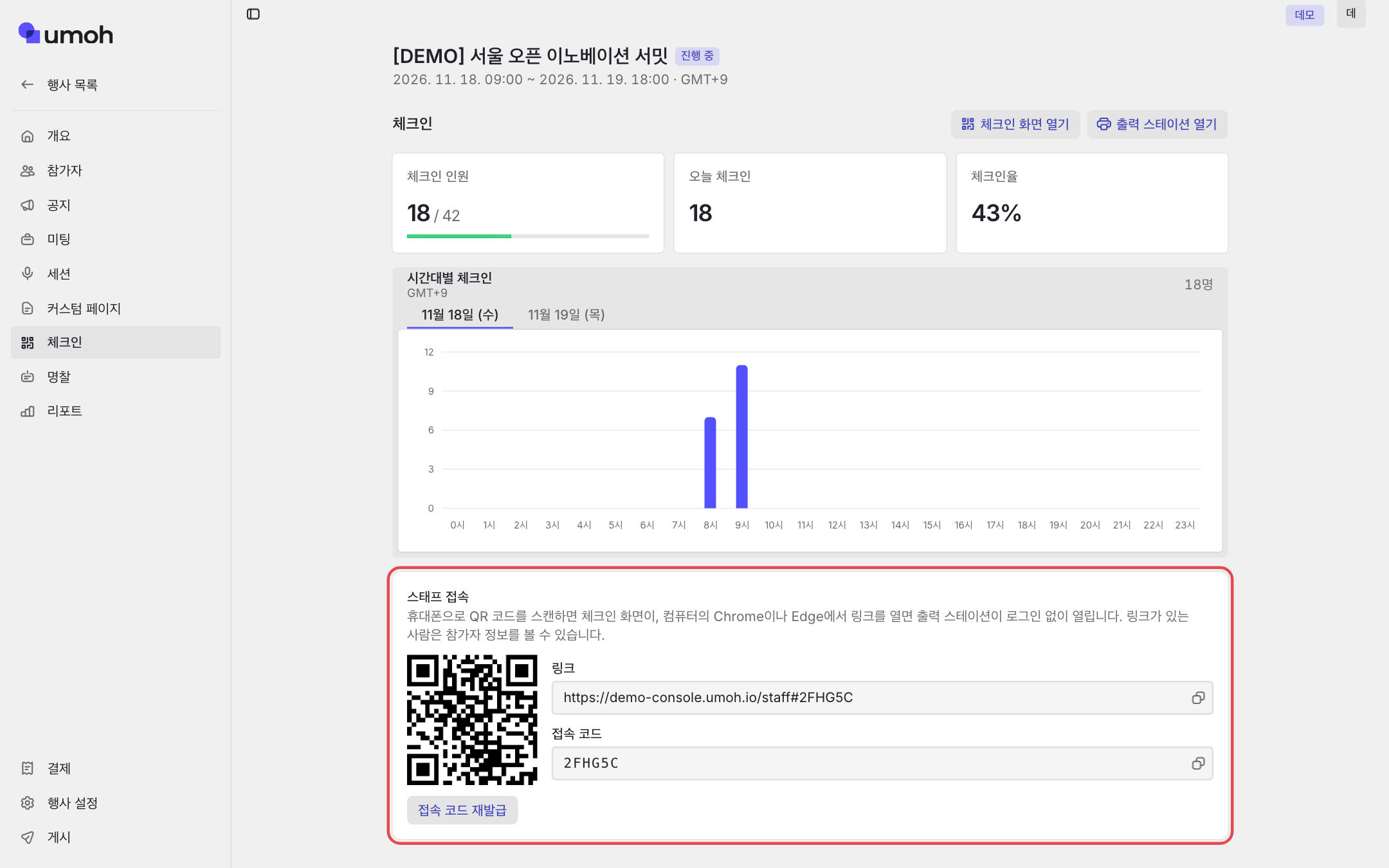
프린터를 연결한 컴퓨터의 Chrome이나 Edge에서
체크인 메뉴의 스태프 접속 링크를 여세요. 창
폭이 1024px 이상이면 출력 스테이션 화면이, 휴대폰이나 더 좁은 창에서는
체크인 화면이 열립니다.
체크인 메뉴의 스태프 접속 카드
2
스테이션 등록하고 프린터 연결하기
스태프가 휴대폰에서 알아볼 스테이션 이름을 입력하고 프린터 연결하고
시작 버튼을 누르세요. 브라우저의 USB 프린터 목록에서 프린터를 선택하면
스테이션이 등록되고 콘솔의 출력 스테이션 표에 보입니다.
컴퓨터에서 연 출력 스테이션 등록 화면
3
테스트 출력하기
머리의 스테이션 설정 버튼을 누르고 테스트 출력의 출력 버튼을
누르세요. 샘플 명찰이 나옵니다.
스테이션 화면 머리의 스테이션 설정 버튼
4
참가자 찾기
참가자의 체크인 QR 코드를 스캔하거나 검색 칸에 이름·이메일·회사·직함이나
참가 번호를 입력하세요. 스캔에는 USB 바코드 스캐너나 카메라 버튼을 사용합니다.
스테이션 화면의 검색 결과
5
체크인 후 출력하기
참가자 시트에서 체크인 후 출력 버튼을 누르세요. 체크인이 기록되고 명찰이
나옵니다.
참가자 시트의 체크인 후 출력 버튼
상황별 처리
상황
처리 방법
콘솔에 로그인한 컴퓨터를 스테이션으로 사용
체크인 페이지 제목 옆의 출력 스테이션 열기 버튼이나 명찰 페이지 출력 스테이션 제목 옆의 이 기기에서 열기 버튼을 누르세요. 창 폭과 상관없이 새 탭에 스테이션이 열립니다.
이 컴퓨터를 체크인에만 사용
등록 화면에서 프린터 없이 체크인 버튼을 누르세요. 이 버튼은 처음 게시한 뒤에 보이며 스테이션으로 돌아갈 때는 체크인 화면 머리의 이 기기로 명찰 출력 링크를 누릅니다.
처음 게시하기 전에 준비
스테이션을 등록하고 왼쪽 칸의 테스트 출력 버튼을 누르세요. 처음 게시하면 열려 있던 스테이션이 30초 안에 새로고침 없이 검색과 스캔을 할 수 있는 화면으로 바뀝니다.
스테이션을 닫았다가 같은 링크로 다시 엶
등록 화면 없이 열리고 허용해 둔 프린터가 다시 연결됩니다. 프린터 없이 열리면 머리의 프린터 연결 버튼을 누르세요.
USB 바코드 스캐너 사용
입력 칸 밖에 커서를 두고 스캔하세요. 검색 칸에 16자리 체크인 코드를 입력하거나 스캔해도 참가자가 열립니다.
오늘 이미 체크인한 참가자
명찰 출력 버튼을 누르세요. 체크인을 다시 남기지 않고 출력만 합니다.
참가자에게 승인 대기·반려됨·초대 거절 칩이 보임
승인 없이 체크인 버튼을 누르고 확인하세요. 체크인과 출력이 되고 승인 상태는 그대로입니다.
명찰 내용을 수정해서 출력
연필 모양 수정 후 출력 버튼을 누르세요. 이름·회사·직함·프로필 답변을 이번 출력에만 수정하고 참가자 정보는 그대로입니다. 이 버튼은 프린터가 연결되어 있고 승인된 참가자의 명찰에 수정할 칸이 있을 때 보입니다.
명단에 없는 사람의 명찰 출력
머리의 직접 입력해 출력 버튼을 누르고 이름과 필요하면 회사·직함을 입력한 뒤 참가 유형을 선택하세요. 그 유형의 템플릿으로 나오고 체크인 코드 QR 코드와 참가 번호 자리는 비어 있습니다. 이 출력은 출력 횟수와 결제에 들어가지 않습니다.
명찰이 출력되지 않음
출력 실패 묶음에서 다시 출력 버튼을 누르세요. 이 묶음은 새로고침하면 사라집니다.
프린터가 연결되지 않은 동안 체크인
체크인 버튼을 누르세요. 체크인만 기록되고 명찰 출력 버튼은 비활성입니다.
늦게 온 스태프나 두 번째 컴퓨터에 링크 전달
머리의 스태프 접속 버튼을 누르세요. 콘솔 카드와 같은 QR 코드·링크·접속 코드가 창에 보입니다.
휴대폰으로 체크인하면서 명찰 출력
휴대폰의 체크인 화면에서 스테이션을 선택하세요. 프린터 한 대로 여러 줄의 명찰을 출력합니다.
설정 항목과 스테이션 상태, 휴대폰에서 보내는 출력 요청, 여러 날 행사의 출력은 출력 스테이션 설정과 상태에 있습니다.
문제 해결
링크가 스테이션이 아니라 체크인 화면으로 열립니다
창 폭이 1024px보다 좁거나 Chrome·Edge가 아닌 브라우저입니다. 창을 넓힌 뒤
체크인 화면 머리의 이 기기로 명찰 출력 링크를 누르세요. 콘솔에 로그인한
컴퓨터라면 체크인 페이지의 출력 스테이션 열기 버튼으로 바로 엽니다.
프린터가 연결되지 않습니다
화면에 보이는 문구가 원인과 조치를 알려 줍니다. Windows 드라이버를 WinUSB로
변경하라는 문구라면 함께 보이는 설정 방법 보기를 눌러 Windows에서
프린터 드라이버 교체하기를 따르세요. 다른
탭이 프린터를 사용 중이라는 문구는 출력 스테이션 설정과
상태의 프린터와 탭 절을
참고하세요.
휴대폰의 스테이션 목록에 보이지 않습니다
휴대폰에는 콘솔 표에서 출력 가능인 스테이션, 곧 프린터가 연결되어 있고
연결 신호가 90초 안에 닿은 스테이션만 보입니다. 스테이션 머리의 칩이 출력
요청 받지 않음이면 프린터를 연결하거나 탭을 새로고침하고 스테이션 탭은
닫거나 숨기지 말고 앞에 두세요. 그다음 휴대폰 시트의 새로고침 버튼을
누르거나 시트를 다시 여세요.
카메라는 켜졌는데 QR 코드를 읽지 못합니다
카메라 인식에는 인터넷 연결이 필요해 행사장 네트워크가 막으면 읽지 못합니다.
USB 바코드 스캐너와 검색은 이 영향을 받지 않습니다. 카메라 권한이 차단되어
있다는 문구가 보이면 브라우저 설정에서 허용하세요.
이번 스캔은 받지 않았습니다.
참가자 시트나 직접 입력해 출력·스테이션 설정·스태프 접속이 열려
있거나 앞선 조회가 끝나지 않았습니다. 열려 있는 것을 닫고 다시 스캔하세요.
특정 참가 유형만 템플릿 불러오기 실패로 출력되지 않습니다
그 유형에 배정된 템플릿이 콘솔 명찰 메뉴에서 **이 템플릿을 읽을 수
없습니다.**로 보이는지 확인하세요. 편집기에서 열어 다시 저장하면 그 유형의
명찰이 출력됩니다.
⌘I
{"docsConfig":{"theme":"luma","$schema":"https://mintlify.com/docs.json","name":"Umoh Docs","colors":{"primary":"#5252FC","light":"#7888FF","dark":"#5252FC"},"logo":{"light":"https://mintcdn.com/umoh/jp2Ge0FpdYjqZlhi/logo/light.svg?fit=max\u0026auto=format\u0026n=jp2Ge0FpdYjqZlhi\u0026q=85\u0026s=18caaf37c96c155b5fead0bab93f1b19","dark":"https://mintcdn.com/umoh/jp2Ge0FpdYjqZlhi/logo/dark.svg?fit=max\u0026auto=format\u0026n=jp2Ge0FpdYjqZlhi\u0026q=85\u0026s=e9d6b1b5c4fd7906fa4a3954693a01db","href":"https://umoh.io"},"favicon":"https://mintcdn.com/umoh/jp2Ge0FpdYjqZlhi/favicon.svg?fit=max\u0026auto=format\u0026n=jp2Ge0FpdYjqZlhi\u0026q=85\u0026s=9a759b2b8ee975233e4edd28e079cb12","appearance":{"default":"light","strict":true},"navbar":{"primary":{"type":"button","label":"Open console","href":"https://console.umoh.io"}},"footer":{"links":[{"header":"Umoh","items":[{"label":"umoh.io","href":"https://umoh.io"}]}]},"seo":{"metatags":{"canonical":"https://docs.umoh.io","og:site_name":"Umoh Docs"},"organization":{"id":"https://umoh.io","name":"Umoh","legalName":"Splab, Inc.","url":"https://umoh.io","sameAs":["https://www.linkedin.com/showcase/umoh"]}},"fonts":{"family":"Inter"},"icons":{"library":"lucide"},"contextual":{"options":["copy","view","chatgpt","claude","mcp"],"display":"header"},"styling":{"latex":false},"navigation":{"languages":[{"language":"en","default":true,"navbar":{"primary":{"type":"button","label":"Open console","href":"https://console.umoh.io"}},"href":""},{"language":"ko","navbar":{"primary":{"type":"button","label":"콘솔 열기","href":"https://console.umoh.io"}},"href":"ko"},{"language":"ja","navbar":{"primary":{"type":"button","label":"コンソールを開く","href":"https://console.umoh.io"}},"href":"ja"}]}},"deployment":{"deploymentMetadataValue":{"subdomain":"umoh","hasAudioNarration":false,"actualSubdomain":"umoh","customDomains":["docs.umoh.io"],"gitSource":{"type":"github","owner":"team-splab","repo":"umoh-client","deployBranch":"main","contentDirectory":"apps/docs","isPrivate":true,"mountPath":"","label":"","_id":"6afc812db877bf043697f596"},"entitlements":{},"buildId":"6b041b1d6d5fca11cbfdc99d","clientVersion":"0.0.4271","searchFilterCounts":[{"language":"en","tag":"Host guide","count":35},{"language":"ja","tag":"主催者ガイド","count":35},{"language":"ko","tag":"주최자 가이드","count":35},{"language":"en","tag":"Participant guide","count":16},{"language":"ja","tag":"参加者ガイド","count":16},{"language":"ko","tag":"참가자 가이드","count":16},{"language":"en","tag":"Meetings","count":8},{"language":"ja","tag":"ミーティング","count":8},{"language":"ko","tag":"미팅","count":8},{"language":"en","tag":"Getting started","count":7},{"language":"en","tag":"Event settings","count":7},{"language":"ja","tag":"はじめに","count":7},{"language":"ja","tag":"イベント設定","count":7},{"language":"ko","tag":"시작하기","count":7},{"language":"ko","tag":"행사 설정","count":7},{"language":"en","tag":"On-site","count":6},{"language":"ja","tag":"当日運営","count":6},{"language":"ko","tag":"현장 운영","count":6},{"language":"en","tag":"Participants","count":4},{"language":"ja","tag":"参加者","count":4},{"language":"ko","tag":"참가자","count":4},{"language":"en","tag":"FAQ","count":2},{"language":"en","tag":"Organization","count":2},{"language":"en","tag":"Insights","count":2},{"language":"ja","tag":"よくある質問","count":2},{"language":"ja","tag":"組織","count":2},{"language":"ja","tag":"状況","count":2},{"language":"ko","tag":"자주 묻는 질문","count":2},{"language":"ko","tag":"조직","count":2},{"language":"ko","tag":"현황","count":2}]},"assistantConfig":{"enableAskAiButton":false,"enableStarterQuestions":false,"enableContextualStarterQuestions":false,"enableAskAiSearchBar":true},"basePath":"","hasChatPermissions":false,"hasWebMcpPermissions":false,"toggles":[{"name":"kill-isr","enabled":true,"variant":{"name":"disabled","enabled":false,"feature_enabled":true},"impressionData":false},{"name":"custom-rbac-roles","enabled":true,"variant":{"name":"disabled","enabled":false,"feature_enabled":true},"impressionData":false},{"name":"agent-mintlify-slack","enabled":true,"variant":{"name":"disabled","enabled":false,"feature_enabled":true},"impressionData":false},{"name":"agent-integrations-settings","enabled":true,"variant":{"name":"disabled","enabled":false,"feature_enabled":true},"impressionData":false},{"name":"rbac-expansion","enabled":true,"variant":{"name":"disabled","enabled":false,"feature_enabled":true},"impressionData":false},{"name":"automations-pr-grouping","enabled":true,"variant":{"name":"disabled","enabled":false,"feature_enabled":true},"impressionData":false},{"name":"custom-prefix","enabled":true,"variant":{"name":"disabled","enabled":false,"feature_enabled":true},"impressionData":false},{"name":"analytics-v7","enabled":true,"variant":{"name":"disabled","enabled":false,"feature_enabled":true},"impressionData":false},{"name":"user-flows-analytics","enabled":true,"variant":{"name":"disabled","enabled":false,"feature_enabled":true},"impressionData":false},{"name":"no-publish-flow","enabled":true,"variant":{"name":"disabled","enabled":false,"feature_enabled":true},"impressionData":false},{"name":"workos-onboarding","enabled":true,"variant":{"name":"disabled","enabled":false,"feature_enabled":true},"impressionData":false},{"name":"snapshot-serving-live","enabled":true,"variant":{"name":"disabled","enabled":false,"feature_enabled":true},"impressionData":false},{"name":"stripTemperatureMiddleware","enabled":true,"variant":{"name":"disabled","enabled":false,"feature_enabled":true},"impressionData":false},{"name":"support-platform-pylon-zendesk","enabled":true,"variant":{"name":"disabled","enabled":false,"feature_enabled":true},"impressionData":false},{"name":"snapshot-serving","enabled":true,"variant":{"name":"disabled","enabled":false,"feature_enabled":true},"impressionData":false},{"name":"instant-rollback","enabled":true,"variant":{"name":"disabled","enabled":false,"feature_enabled":true},"impressionData":false},{"name":"granular-notifications-server","enabled":true,"variant":{"name":"disabled","enabled":false,"feature_enabled":true},"impressionData":false},{"name":"granular-notifications","enabled":true,"variant":{"name":"disabled","enabled":false,"feature_enabled":true},"impressionData":false},{"name":"automations-fable","enabled":true,"variant":{"name":"disabled","enabled":false,"feature_enabled":true},"impressionData":false},{"name":"fixed-ai-action-pricing","enabled":true,"variant":{"name":"disabled","enabled":false,"feature_enabled":true},"impressionData":false},{"name":"site-roles","enabled":true,"variant":{"name":"disabled","enabled":false,"feature_enabled":true},"impressionData":false},{"name":"automation-resolve-merge-conflict","enabled":true,"variant":{"name":"disabled","enabled":false,"feature_enabled":true},"impressionData":false},{"name":"scoped-publishing","enabled":true,"variant":{"name":"disabled","enabled":false,"feature_enabled":true},"impressionData":false},{"name":"mintql","enabled":true,"variant":{"name":"disabled","enabled":false,"feature_enabled":true},"impressionData":false},{"name":"page-level-analytics","enabled":true,"variant":{"name":"disabled","enabled":false,"feature_enabled":true},"impressionData":false},{"name":"editor-version-history-v2","enabled":true,"variant":{"name":"disabled","enabled":false,"feature_enabled":true},"impressionData":false},{"name":"billing-page-v2","enabled":true,"variant":{"name":"disabled","enabled":false,"feature_enabled":true},"impressionData":false},{"name":"full-page-search","enabled":true,"variant":{"name":"disabled","enabled":false,"feature_enabled":true},"impressionData":false},{"name":"workspace-projects","enabled":true,"variant":{"name":"disabled","enabled":false,"feature_enabled":true},"impressionData":false},{"name":"assistant-v5","enabled":true,"variant":{"name":"disabled","enabled":false,"feature_enabled":true},"impressionData":false},{"name":"fork-pr-previews","enabled":true,"variant":{"name":"disabled","enabled":false,"feature_enabled":true},"impressionData":false},{"name":"revalidation-jwt","enabled":true,"variant":{"name":"disabled","enabled":false,"feature_enabled":true},"impressionData":false},{"name":"workos-sso-scim","enabled":true,"variant":{"name":"disabled","enabled":false,"feature_enabled":true},"impressionData":false},{"name":"hobby-abuse-scan","enabled":true,"variant":{"name":"disabled","enabled":false,"feature_enabled":true},"impressionData":false},{"name":"dashboard-inbox","enabled":true,"variant":{"name":"disabled","enabled":false,"feature_enabled":true},"impressionData":false},{"name":"workos-signup","enabled":true,"variant":{"name":"disabled","enabled":false,"feature_enabled":true},"impressionData":false},{"name":"turbopuffer-dual-write","enabled":true,"variant":{"name":"disabled","enabled":false,"feature_enabled":true},"impressionData":false},{"name":"workos-enabled","enabled":true,"variant":{"name":"disabled","enabled":false,"feature_enabled":true},"impressionData":false},{"name":"approve-review-flow","enabled":true,"variant":{"name":"disabled","enabled":false,"feature_enabled":true},"impressionData":false},{"name":"editor-metadata","enabled":true,"variant":{"name":"disabled","enabled":false,"feature_enabled":true},"impressionData":false},{"name":"sso-setup-deadline-banner","enabled":true,"variant":{"name":"disabled","enabled":false,"feature_enabled":true},"impressionData":false},{"name":"turbopuffer-serve","enabled":true,"variant":{"name":"disabled","enabled":false,"feature_enabled":true},"impressionData":false},{"name":"live-agents","enabled":true,"variant":{"name":"disabled","enabled":false,"feature_enabled":true},"impressionData":false},{"name":"starter-pricing","enabled":true,"variant":{"name":"control","enabled":true,"payload":{"type":"string","value":"control"},"feature_enabled":true},"impressionData":false},{"name":"llms-txt-v2","enabled":true,"variant":{"name":"disabled","enabled":false,"feature_enabled":true},"impressionData":false},{"name":"wildcard-email-auth","enabled":true,"variant":{"name":"disabled","enabled":false,"feature_enabled":true},"impressionData":false}],"googleFontsInlined":false},"customCss":[]}
{"page":{"pagePath":"ko/host/on-site/print-station","slug":"/ko/host/on-site/print-station","pageMetadata":{"title":"출력 스테이션 준비하기","sidebarTitle":"출력 스테이션","description":"프린터를 연결한 컴퓨터를 출력 스테이션으로 등록하고 체크인과 함께 명찰을 출력합니다.","href":"/ko/host/on-site/print-station"},"description":{"compiledSource":"\"use strict\";\nconst {jsx: _jsx} = arguments[0];\nconst {useMDXComponents: _provideComponents} = arguments[0];\nfunction _createMdxContent(props) {\n const _components = {\n p: \"p\",\n ..._provideComponents(),\n ...props.components\n };\n return _jsx(_components.p, {\n children: \"프린터를 연결한 컴퓨터를 출력 스테이션으로 등록하고 체크인과 함께 명찰을 출력합니다.\"\n });\n}\nfunction MDXContent(props = {}) {\n const {wrapper: MDXLayout} = {\n ..._provideComponents(),\n ...props.components\n };\n return MDXLayout ? _jsx(MDXLayout, {\n ...props,\n children: _jsx(_createMdxContent, {\n ...props\n })\n }) : _createMdxContent(props);\n}\nreturn {\n default: MDXContent\n};\n","frontmatter":{},"scope":{}},"pageType":"default","mdx":{"mdxSource":{"compiledSource":"\"use strict\";const{Fragment:_Fragment,jsx:_jsx,jsxs:_jsxs}=arguments[0];const{useMDXComponents:_provideComponents}=arguments[0];function _createMdxContent(props){const _components={a:`a`,p:`p`,strong:`strong`,tbody:`tbody`,td:`td`,th:`th`,thead:`thead`,tr:`tr`,..._provideComponents(),...props.components},{Accordion,AccordionGroup,Frame,Heading,Note,OptimizedImage,Step,Steps,Table}=_components;if(!Accordion)_missingMdxReference(`Accordion`,true);if(!AccordionGroup)_missingMdxReference(`AccordionGroup`,true);if(!Frame)_missingMdxReference(`Frame`,true);if(!Heading)_missingMdxReference(`Heading`,true);if(!Note)_missingMdxReference(`Note`,true);if(!OptimizedImage)_missingMdxReference(`OptimizedImage`,true);if(!Step)_missingMdxReference(`Step`,true);if(!Steps)_missingMdxReference(`Steps`,true);if(!Table)_missingMdxReference(`Table`,true);return _jsxs(_Fragment,{children:[_jsx(_components.p,{children:`출력 스테이션은 USB 라벨 프린터를 연결한 컴퓨터에서 여는 화면입니다. 데스크의 스태프가 참가자를 체크인하면 같은 단계에서 명찰이 나옵니다.`}),`\n`,_jsx(Note,{children:_jsxs(_components.p,{children:[`Zebra나 Nemonic 라벨 프린터를 USB로 연결한 컴퓨터가 필요합니다. 스테이션은\n처음 게시하기 전에는 등록과 테스트 출력만 할 수 있고 게시한 뒤에는 행사\n페이지가 종료될 때까지 동작합니다. 명찰은 참가 유형에 배정된 `,_jsx(_components.a,{href:`/ko/host/on-site/badges`,children:`명찰\n템플릿`}),`으로 나옵니다.`]})}),`\n`,_jsxs(Steps,{children:[_jsxs(Step,{title:`컴퓨터에서 스태프 링크 열기`,children:[_jsxs(_components.p,{children:[`프린터를 연결한 컴퓨터의 Chrome이나 Edge에서\n`,_jsx(_components.a,{href:`/ko/host/on-site/check-in`,children:`체크인`}),` 메뉴의 `,_jsx(_components.strong,{children:`스태프 접속`}),` 링크를 여세요. 창\n폭이 1024px 이상이면 `,_jsx(_components.strong,{children:`출력 스테이션`}),` 화면이, 휴대폰이나 더 좁은 창에서는\n체크인 화면이 열립니다.`]}),_jsx(Frame,{caption:`체크인 메뉴의 스태프 접속 카드`,children:_jsx(OptimizedImage,{src:`https://mintcdn.com/umoh/JaTbo1Pex5odCKBx/images/ko/console/check-in-share.png?fit=max\u0026auto=format\u0026n=JaTbo1Pex5odCKBx\u0026q=85\u0026s=af2456da017bbdbd302a179b8943b5ba`,alt:`콘솔 체크인 메뉴. 스태프 접속 카드에 테두리가 그려져 있다`,\"data-og-width\":`2160`,width:`2160`,\"data-og-height\":`1350`,height:`1350`,\"data-path\":`images/ko/console/check-in-share.png`,\"data-optimize\":`true`,\"data-opv\":`3`,srcset:`https://mintcdn.com/umoh/JaTbo1Pex5odCKBx/images/ko/console/check-in-share.png?w=280\u0026fit=max\u0026auto=format\u0026n=JaTbo1Pex5odCKBx\u0026q=85\u0026s=92b3836270af8d8e620ef409d132f4b3 280w, https://mintcdn.com/umoh/JaTbo1Pex5odCKBx/images/ko/console/check-in-share.png?w=560\u0026fit=max\u0026auto=format\u0026n=JaTbo1Pex5odCKBx\u0026q=85\u0026s=289f6e002aaeb9ee2cd6ba94ecdea99a 560w, https://mintcdn.com/umoh/JaTbo1Pex5odCKBx/images/ko/console/check-in-share.png?w=840\u0026fit=max\u0026auto=format\u0026n=JaTbo1Pex5odCKBx\u0026q=85\u0026s=0366ff4891a46752d57c9ee538d2e5fe 840w, https://mintcdn.com/umoh/JaTbo1Pex5odCKBx/images/ko/console/check-in-share.png?w=1100\u0026fit=max\u0026auto=format\u0026n=JaTbo1Pex5odCKBx\u0026q=85\u0026s=f5444dc9d89c176820810ce6a227c3a4 1100w, https://mintcdn.com/umoh/JaTbo1Pex5odCKBx/images/ko/console/check-in-share.png?w=1650\u0026fit=max\u0026auto=format\u0026n=JaTbo1Pex5odCKBx\u0026q=85\u0026s=1729a101f2bff4a549adeaa8e77f9c7f 1650w, https://mintcdn.com/umoh/JaTbo1Pex5odCKBx/images/ko/console/check-in-share.png?w=2500\u0026fit=max\u0026auto=format\u0026n=JaTbo1Pex5odCKBx\u0026q=85\u0026s=5a43072c224a52c7466fa8fdc48ec8a9 2500w`})})]}),_jsxs(Step,{title:`스테이션 등록하고 프린터 연결하기`,children:[_jsxs(_components.p,{children:[`스태프가 휴대폰에서 알아볼 `,_jsx(_components.strong,{children:`스테이션 이름`}),`을 입력하고 `,_jsx(_components.strong,{children:`프린터 연결하고\n시작`}),` 버튼을 누르세요. 브라우저의 USB 프린터 목록에서 프린터를 선택하면\n스테이션이 등록되고 콘솔의 `,_jsx(_components.strong,{children:`출력 스테이션`}),` 표에 보입니다.`]}),_jsx(Frame,{caption:`컴퓨터에서 연 출력 스테이션 등록 화면`,children:_jsx(OptimizedImage,{src:`https://mintcdn.com/umoh/X4zMcavjUMBiX6hl/images/ko/console/print-station-setup.png?fit=max\u0026auto=format\u0026n=X4zMcavjUMBiX6hl\u0026q=85\u0026s=d765e50b076d42740d130b68505c9bdd`,alt:`출력 스테이션 등록 화면. 스테이션 이름 칸과 프린터 연결하고 시작 버튼이 있다`,className:`mint-h-auto mint-w-80`,\"data-og-width\":`510`,width:`510`,\"data-og-height\":`348`,height:`348`,\"data-path\":`images/ko/console/print-station-setup.png`,\"data-optimize\":`true`,\"data-opv\":`3`,srcset:`https://mintcdn.com/umoh/X4zMcavjUMBiX6hl/images/ko/console/print-station-setup.png?w=280\u0026fit=max\u0026auto=format\u0026n=X4zMcavjUMBiX6hl\u0026q=85\u0026s=f81d8d8ff9d7735d8f9adc2899155fc4 280w, https://mintcdn.com/umoh/X4zMcavjUMBiX6hl/images/ko/console/print-station-setup.png?w=560\u0026fit=max\u0026auto=format\u0026n=X4zMcavjUMBiX6hl\u0026q=85\u0026s=4c4d5ee4b92a952bc4de7a7045795999 560w, https://mintcdn.com/umoh/X4zMcavjUMBiX6hl/images/ko/console/print-station-setup.png?w=840\u0026fit=max\u0026auto=format\u0026n=X4zMcavjUMBiX6hl\u0026q=85\u0026s=cd3e5e572809343c4ca501e184f272f8 840w, https://mintcdn.com/umoh/X4zMcavjUMBiX6hl/images/ko/console/print-station-setup.png?w=1100\u0026fit=max\u0026auto=format\u0026n=X4zMcavjUMBiX6hl\u0026q=85\u0026s=2113098f81dfdcb190acca86353e8cdd 1100w, https://mintcdn.com/umoh/X4zMcavjUMBiX6hl/images/ko/console/print-station-setup.png?w=1650\u0026fit=max\u0026auto=format\u0026n=X4zMcavjUMBiX6hl\u0026q=85\u0026s=a2a983ab293391e984362e45a015e139 1650w, https://mintcdn.com/umoh/X4zMcavjUMBiX6hl/images/ko/console/print-station-setup.png?w=2500\u0026fit=max\u0026auto=format\u0026n=X4zMcavjUMBiX6hl\u0026q=85\u0026s=3f458dc196d9b270e3ac76977b61657d 2500w`})})]}),_jsxs(Step,{title:`테스트 출력하기`,children:[_jsxs(_components.p,{children:[`머리의 `,_jsx(_components.strong,{children:`스테이션 설정`}),` 버튼을 누르고 `,_jsx(_components.strong,{children:`테스트 출력`}),`의 `,_jsx(_components.strong,{children:`출력`}),` 버튼을\n누르세요. 샘플 명찰이 나옵니다.`]}),_jsx(Frame,{caption:`스테이션 화면 머리의 스테이션 설정 버튼`,children:_jsx(OptimizedImage,{src:`https://mintcdn.com/umoh/X4zMcavjUMBiX6hl/images/ko/console/print-station-3-settings.png?fit=max\u0026auto=format\u0026n=X4zMcavjUMBiX6hl\u0026q=85\u0026s=1000231dedb2a690a1c5145edbe620d1`,alt:`출력 스테이션 화면. 머리 오른쪽 끝의 톱니바퀴 모양 스테이션 설정 버튼에 테두리가 그려져 있다`,\"data-og-width\":`2160`,width:`2160`,\"data-og-height\":`1350`,height:`1350`,\"data-path\":`images/ko/console/print-station-3-settings.png`,\"data-optimize\":`true`,\"data-opv\":`3`,srcset:`https://mintcdn.com/umoh/X4zMcavjUMBiX6hl/images/ko/console/print-station-3-settings.png?w=280\u0026fit=max\u0026auto=format\u0026n=X4zMcavjUMBiX6hl\u0026q=85\u0026s=87f352af628f07ae7266497701e8d632 280w, https://mintcdn.com/umoh/X4zMcavjUMBiX6hl/images/ko/console/print-station-3-settings.png?w=560\u0026fit=max\u0026auto=format\u0026n=X4zMcavjUMBiX6hl\u0026q=85\u0026s=acf083c348997e7aef20dc80ec1d7280 560w, https://mintcdn.com/umoh/X4zMcavjUMBiX6hl/images/ko/console/print-station-3-settings.png?w=840\u0026fit=max\u0026auto=format\u0026n=X4zMcavjUMBiX6hl\u0026q=85\u0026s=857ffe3c885a8ac1de4d00b5161c8420 840w, https://mintcdn.com/umoh/X4zMcavjUMBiX6hl/images/ko/console/print-station-3-settings.png?w=1100\u0026fit=max\u0026auto=format\u0026n=X4zMcavjUMBiX6hl\u0026q=85\u0026s=e6523023f647e3b3c08e950d8ffe61c1 1100w, https://mintcdn.com/umoh/X4zMcavjUMBiX6hl/images/ko/console/print-station-3-settings.png?w=1650\u0026fit=max\u0026auto=format\u0026n=X4zMcavjUMBiX6hl\u0026q=85\u0026s=e3ee4c4fd5c6ea7c96712cf24c627b91 1650w, https://mintcdn.com/umoh/X4zMcavjUMBiX6hl/images/ko/console/print-station-3-settings.png?w=2500\u0026fit=max\u0026auto=format\u0026n=X4zMcavjUMBiX6hl\u0026q=85\u0026s=fbee2d0b5859d60a2db8be118e21940a 2500w`})})]}),_jsxs(Step,{title:`참가자 찾기`,children:[_jsxs(_components.p,{children:[`참가자의 체크인 QR 코드를 스캔하거나 검색 칸에 이름·이메일·회사·직함이나\n참가 번호를 입력하세요. 스캔에는 USB 바코드 스캐너나 `,_jsx(_components.strong,{children:`카메라`}),` 버튼을 사용합니다.`]}),_jsx(Frame,{caption:`스테이션 화면의 검색 결과`,children:_jsx(OptimizedImage,{src:`https://mintcdn.com/umoh/X4zMcavjUMBiX6hl/images/ko/console/print-station-4-search.png?fit=max\u0026auto=format\u0026n=X4zMcavjUMBiX6hl\u0026q=85\u0026s=3a398229e1b7da2a2d0bfcd5ae105646`,alt:`출력 스테이션 화면. 검색 칸에 글자를 입력해 찾은 참가자 목록이 있다`,\"data-og-width\":`2160`,width:`2160`,\"data-og-height\":`1350`,height:`1350`,\"data-path\":`images/ko/console/print-station-4-search.png`,\"data-optimize\":`true`,\"data-opv\":`3`,srcset:`https://mintcdn.com/umoh/X4zMcavjUMBiX6hl/images/ko/console/print-station-4-search.png?w=280\u0026fit=max\u0026auto=format\u0026n=X4zMcavjUMBiX6hl\u0026q=85\u0026s=ffd496430bf9620d8bccbdd3f6d26b1d 280w, https://mintcdn.com/umoh/X4zMcavjUMBiX6hl/images/ko/console/print-station-4-search.png?w=560\u0026fit=max\u0026auto=format\u0026n=X4zMcavjUMBiX6hl\u0026q=85\u0026s=4aebc5fcb7c7345cd230a2e9177c7934 560w, https://mintcdn.com/umoh/X4zMcavjUMBiX6hl/images/ko/console/print-station-4-search.png?w=840\u0026fit=max\u0026auto=format\u0026n=X4zMcavjUMBiX6hl\u0026q=85\u0026s=0ae3c9d2f5d42b9bfd58daeab6b0f62b 840w, https://mintcdn.com/umoh/X4zMcavjUMBiX6hl/images/ko/console/print-station-4-search.png?w=1100\u0026fit=max\u0026auto=format\u0026n=X4zMcavjUMBiX6hl\u0026q=85\u0026s=72749c1480a6ce452c0ac8abaf6c6686 1100w, https://mintcdn.com/umoh/X4zMcavjUMBiX6hl/images/ko/console/print-station-4-search.png?w=1650\u0026fit=max\u0026auto=format\u0026n=X4zMcavjUMBiX6hl\u0026q=85\u0026s=bf1bd822f92f306a205748f0e3d6caf4 1650w, https://mintcdn.com/umoh/X4zMcavjUMBiX6hl/images/ko/console/print-station-4-search.png?w=2500\u0026fit=max\u0026auto=format\u0026n=X4zMcavjUMBiX6hl\u0026q=85\u0026s=98bc8b12634b4e07318f4446d33eb82a 2500w`})})]}),_jsxs(Step,{title:`체크인 후 출력하기`,children:[_jsxs(_components.p,{children:[`참가자 시트에서 `,_jsx(_components.strong,{children:`체크인 후 출력`}),` 버튼을 누르세요. 체크인이 기록되고 명찰이\n나옵니다.`]}),_jsx(Frame,{caption:`참가자 시트의 체크인 후 출력 버튼`,children:_jsx(OptimizedImage,{src:`https://mintcdn.com/umoh/X4zMcavjUMBiX6hl/images/ko/console/print-station-5-print.png?fit=max\u0026auto=format\u0026n=X4zMcavjUMBiX6hl\u0026q=85\u0026s=0ebc4db33bfe67d440aff2f8fbbd1c6c`,alt:`스테이션에서 연 참가자 시트. 아래쪽에 체크인 후 출력 버튼과 연필 모양 수정 후 출력 버튼이 있다`,className:`mint-h-auto mint-w-80`,\"data-og-width\":`672`,width:`672`,\"data-og-height\":`1350`,height:`1350`,\"data-path\":`images/ko/console/print-station-5-print.png`,\"data-optimize\":`true`,\"data-opv\":`3`,srcset:`https://mintcdn.com/umoh/X4zMcavjUMBiX6hl/images/ko/console/print-station-5-print.png?w=280\u0026fit=max\u0026auto=format\u0026n=X4zMcavjUMBiX6hl\u0026q=85\u0026s=6601530a7d7649b68ebef1891cc9f904 280w, https://mintcdn.com/umoh/X4zMcavjUMBiX6hl/images/ko/console/print-station-5-print.png?w=560\u0026fit=max\u0026auto=format\u0026n=X4zMcavjUMBiX6hl\u0026q=85\u0026s=3623d6bc66d484a6df702c2cdb771c6e 560w, https://mintcdn.com/umoh/X4zMcavjUMBiX6hl/images/ko/console/print-station-5-print.png?w=840\u0026fit=max\u0026auto=format\u0026n=X4zMcavjUMBiX6hl\u0026q=85\u0026s=388126be35cbd1552948ab5fd406f578 840w, https://mintcdn.com/umoh/X4zMcavjUMBiX6hl/images/ko/console/print-station-5-print.png?w=1100\u0026fit=max\u0026auto=format\u0026n=X4zMcavjUMBiX6hl\u0026q=85\u0026s=6159ff82cc7edb05edb5797490b3c021 1100w, https://mintcdn.com/umoh/X4zMcavjUMBiX6hl/images/ko/console/print-station-5-print.png?w=1650\u0026fit=max\u0026auto=format\u0026n=X4zMcavjUMBiX6hl\u0026q=85\u0026s=f98deaa76f34469e351e8f96e0e58121 1650w, https://mintcdn.com/umoh/X4zMcavjUMBiX6hl/images/ko/console/print-station-5-print.png?w=2500\u0026fit=max\u0026auto=format\u0026n=X4zMcavjUMBiX6hl\u0026q=85\u0026s=c3ab92ff5bb874cd9e7773cbe4b21c10 2500w`})})]})]}),`\n`,_jsx(Heading,{level:`2`,id:`상황별-처리`,children:`상황별 처리`}),`\n`,_jsxs(Table,{children:[_jsx(_components.thead,{children:_jsxs(_components.tr,{children:[_jsx(_components.th,{children:`상황`}),_jsx(_components.th,{children:`처리 방법`})]})}),_jsxs(_components.tbody,{children:[_jsxs(_components.tr,{children:[_jsx(_components.td,{children:`콘솔에 로그인한 컴퓨터를 스테이션으로 사용`}),_jsxs(_components.td,{children:[_jsx(_components.strong,{children:`체크인`}),` 페이지 제목 옆의 `,_jsx(_components.strong,{children:`출력 스테이션 열기`}),` 버튼이나 `,_jsx(_components.strong,{children:`명찰`}),` 페이지 `,_jsx(_components.strong,{children:`출력 스테이션`}),` 제목 옆의 `,_jsx(_components.strong,{children:`이 기기에서 열기`}),` 버튼을 누르세요. 창 폭과 상관없이 새 탭에 스테이션이 열립니다.`]})]}),_jsxs(_components.tr,{children:[_jsx(_components.td,{children:`이 컴퓨터를 체크인에만 사용`}),_jsxs(_components.td,{children:[`등록 화면에서 `,_jsx(_components.strong,{children:`프린터 없이 체크인`}),` 버튼을 누르세요. 이 버튼은 처음 게시한 뒤에 보이며 스테이션으로 돌아갈 때는 체크인 화면 머리의 `,_jsx(_components.strong,{children:`이 기기로 명찰 출력`}),` 링크를 누릅니다.`]})]}),_jsxs(_components.tr,{children:[_jsx(_components.td,{children:`처음 게시하기 전에 준비`}),_jsxs(_components.td,{children:[`스테이션을 등록하고 왼쪽 칸의 `,_jsx(_components.strong,{children:`테스트 출력`}),` 버튼을 누르세요. 처음 게시하면 열려 있던 스테이션이 30초 안에 새로고침 없이 검색과 스캔을 할 수 있는 화면으로 바뀝니다.`]})]}),_jsxs(_components.tr,{children:[_jsx(_components.td,{children:`스테이션을 닫았다가 같은 링크로 다시 엶`}),_jsxs(_components.td,{children:[`등록 화면 없이 열리고 허용해 둔 프린터가 다시 연결됩니다. 프린터 없이 열리면 머리의 `,_jsx(_components.strong,{children:`프린터 연결`}),` 버튼을 누르세요.`]})]}),_jsxs(_components.tr,{children:[_jsx(_components.td,{children:`USB 바코드 스캐너 사용`}),_jsx(_components.td,{children:`입력 칸 밖에 커서를 두고 스캔하세요. 검색 칸에 16자리 체크인 코드를 입력하거나 스캔해도 참가자가 열립니다.`})]}),_jsxs(_components.tr,{children:[_jsx(_components.td,{children:`오늘 이미 체크인한 참가자`}),_jsxs(_components.td,{children:[_jsx(_components.strong,{children:`명찰 출력`}),` 버튼을 누르세요. 체크인을 다시 남기지 않고 출력만 합니다.`]})]}),_jsxs(_components.tr,{children:[_jsxs(_components.td,{children:[`참가자에게 `,_jsx(_components.strong,{children:`승인 대기`}),`·`,_jsx(_components.strong,{children:`반려됨`}),`·`,_jsx(_components.strong,{children:`초대 거절`}),` 칩이 보임`]}),_jsxs(_components.td,{children:[_jsx(_components.strong,{children:`승인 없이 체크인`}),` 버튼을 누르고 확인하세요. 체크인과 출력이 되고 승인 상태는 그대로입니다.`]})]}),_jsxs(_components.tr,{children:[_jsx(_components.td,{children:`명찰 내용을 수정해서 출력`}),_jsxs(_components.td,{children:[`연필 모양 `,_jsx(_components.strong,{children:`수정 후 출력`}),` 버튼을 누르세요. 이름·회사·직함·프로필 답변을 이번 출력에만 수정하고 참가자 정보는 그대로입니다. 이 버튼은 프린터가 연결되어 있고 승인된 참가자의 명찰에 수정할 칸이 있을 때 보입니다.`]})]}),_jsxs(_components.tr,{children:[_jsx(_components.td,{children:`명단에 없는 사람의 명찰 출력`}),_jsxs(_components.td,{children:[`머리의 `,_jsx(_components.strong,{children:`직접 입력해 출력`}),` 버튼을 누르고 이름과 필요하면 회사·직함을 입력한 뒤 참가 유형을 선택하세요. 그 유형의 템플릿으로 나오고 체크인 코드 QR 코드와 참가 번호 자리는 비어 있습니다. 이 출력은 `,_jsx(_components.strong,{children:`출력 횟수`}),`와 결제에 들어가지 않습니다.`]})]}),_jsxs(_components.tr,{children:[_jsx(_components.td,{children:`명찰이 출력되지 않음`}),_jsxs(_components.td,{children:[_jsx(_components.strong,{children:`출력 실패`}),` 묶음에서 `,_jsx(_components.strong,{children:`다시 출력`}),` 버튼을 누르세요. 이 묶음은 새로고침하면 사라집니다.`]})]}),_jsxs(_components.tr,{children:[_jsx(_components.td,{children:`프린터가 연결되지 않은 동안 체크인`}),_jsxs(_components.td,{children:[_jsx(_components.strong,{children:`체크인`}),` 버튼을 누르세요. 체크인만 기록되고 `,_jsx(_components.strong,{children:`명찰 출력`}),` 버튼은 비활성입니다.`]})]}),_jsxs(_components.tr,{children:[_jsx(_components.td,{children:`늦게 온 스태프나 두 번째 컴퓨터에 링크 전달`}),_jsxs(_components.td,{children:[`머리의 `,_jsx(_components.strong,{children:`스태프 접속`}),` 버튼을 누르세요. 콘솔 카드와 같은 QR 코드·링크·접속 코드가 창에 보입니다.`]})]}),_jsxs(_components.tr,{children:[_jsx(_components.td,{children:`휴대폰으로 체크인하면서 명찰 출력`}),_jsx(_components.td,{children:`휴대폰의 체크인 화면에서 스테이션을 선택하세요. 프린터 한 대로 여러 줄의 명찰을 출력합니다.`})]})]})]}),`\n`,_jsxs(_components.p,{children:[`설정 항목과 스테이션 상태, 휴대폰에서 보내는 출력 요청, 여러 날 행사의 출력은 `,_jsx(_components.a,{href:`/ko/host/on-site/print-station-settings`,children:`출력 스테이션 설정과 상태`}),`에 있습니다.`]}),`\n`,_jsx(Heading,{level:`2`,id:`문제-해결`,children:`문제 해결`}),`\n`,_jsxs(AccordionGroup,{children:[_jsx(Accordion,{title:`링크가 스테이션이 아니라 체크인 화면으로 열립니다`,id:`%EC%B0%BD-%ED%8F%AD%EC%9D%B4-1024px%EB%B3%B4%EB%8B%A4-%EC%A2%81%EA%B1%B0%EB%82%98-chrome%C2%B7edge%EA%B0%80-%EC%95%84%EB%8B%8C-%EB%B8%8C%EB%9D%BC%EC%9A%B0%EC%A0%80%EC%9E%85%EB%8B%88%EB%8B%A4.-%EC%B0%BD%EC%9D%84-%EB%84%93%ED%9E%8C-%EB%92%A4-%EC%B2%B4%ED%81%AC%EC%9D%B8-%ED%99%94%EB%A9%B4-%EB%A8%B8%EB%A6%AC%EC%9D%98-%EC%9D%B4-%EA%B8%B0%EA%B8%B0%EB%A1%9C-%EB%AA%85%EC%B0%B0-%EC%B6%9C%EB%A0%A5-%EB%A7%81%ED%81%AC%EB%A5%BC-%EB%88%84%EB%A5%B4%EC%84%B8%EC%9A%94.-%EC%BD%98%EC%86%94%EC%97%90-%EB%A1%9C%EA%B7%B8%EC%9D%B8%ED%95%9C-%EC%BB%B4%ED%93%A8%ED%84%B0%EB%9D%BC%EB%A9%B4-%EC%B2%B4%ED%81%AC%EC%9D%B8-%ED%8E%98%EC%9D%B4%EC%A7%80%EC%9D%98-%EC%B6%9C%EB%A0%A5-%EC%8A%A4%ED%85%8C%EC%9D%B4%EC%85%98-%EC%97%B4%EA%B8%B0-%EB%B2%84%ED%8A%BC%EC%9C%BC%EB%A1%9C-%EB%B0%94%EB%A1%9C-%EC%97%BD%EB%8B%88%EB%8B%A4.`,children:_jsxs(_components.p,{children:[`창 폭이 1024px보다 좁거나 Chrome·Edge가 아닌 브라우저입니다. 창을 넓힌 뒤\n체크인 화면 머리의 `,_jsx(_components.strong,{children:`이 기기로 명찰 출력`}),` 링크를 누르세요. 콘솔에 로그인한\n컴퓨터라면 `,_jsx(_components.strong,{children:`체크인`}),` 페이지의 `,_jsx(_components.strong,{children:`출력 스테이션 열기`}),` 버튼으로 바로 엽니다.`]})}),_jsx(Accordion,{title:`프린터가 연결되지 않습니다`,id:`-1`,children:_jsxs(_components.p,{children:[`화면에 보이는 문구가 원인과 조치를 알려 줍니다. Windows 드라이버를 WinUSB로\n변경하라는 문구라면 함께 보이는 `,_jsx(_components.strong,{children:`설정 방법 보기`}),`를 눌러 `,_jsx(_components.a,{href:`/ko/host/on-site/printer-windows`,children:`Windows에서\n프린터 드라이버 교체하기`}),`를 따르세요. 다른\n탭이 프린터를 사용 중이라는 문구는 `,_jsx(_components.a,{href:`/ko/host/on-site/print-station-settings`,children:`출력 스테이션 설정과\n상태`}),`의 프린터와 탭 절을\n참고하세요.`]})}),_jsx(Accordion,{title:`휴대폰의 스테이션 목록에 보이지 않습니다`,id:`-2`,children:_jsxs(_components.p,{children:[`휴대폰에는 콘솔 표에서 `,_jsx(_components.strong,{children:`출력 가능`}),`인 스테이션, 곧 프린터가 연결되어 있고\n연결 신호가 90초 안에 닿은 스테이션만 보입니다. 스테이션 머리의 칩이 `,_jsx(_components.strong,{children:`출력\n요청 받지 않음`}),`이면 프린터를 연결하거나 탭을 새로고침하고 스테이션 탭은\n닫거나 숨기지 말고 앞에 두세요. 그다음 휴대폰 시트의 `,_jsx(_components.strong,{children:`새로고침`}),` 버튼을\n누르거나 시트를 다시 여세요.`]})}),_jsx(Accordion,{title:`카메라는 켜졌는데 QR 코드를 읽지 못합니다`,id:`qr`,children:_jsx(_components.p,{children:`카메라 인식에는 인터넷 연결이 필요해 행사장 네트워크가 막으면 읽지 못합니다.\nUSB 바코드 스캐너와 검색은 이 영향을 받지 않습니다. 카메라 권한이 차단되어\n있다는 문구가 보이면 브라우저 설정에서 허용하세요.`})}),_jsx(Accordion,{title:`이번 스캔은 받지 않았습니다.`,id:`-3`,children:_jsxs(_components.p,{children:[`참가자 시트나 `,_jsx(_components.strong,{children:`직접 입력해 출력`}),`·`,_jsx(_components.strong,{children:`스테이션 설정`}),`·`,_jsx(_components.strong,{children:`스태프 접속`}),`이 열려\n있거나 앞선 조회가 끝나지 않았습니다. 열려 있는 것을 닫고 다시 스캔하세요.`]})}),_jsx(Accordion,{title:`특정 참가 유형만 템플릿 불러오기 실패로 출력되지 않습니다`,id:`-4`,children:_jsxs(_components.p,{children:[`그 유형에 배정된 템플릿이 콘솔 `,_jsx(_components.strong,{children:`명찰`}),` 메뉴에서 **이 템플릿을 읽을 수\n없습니다.**로 보이는지 확인하세요. 편집기에서 열어 다시 저장하면 그 유형의\n명찰이 출력됩니다.`]})})]})]})}function MDXContent(props={}){const{wrapper:MDXLayout}={..._provideComponents(),...props.components};return MDXLayout?_jsx(MDXLayout,{...props,children:_jsx(_createMdxContent,{...props})}):_createMdxContent(props)}return{default:MDXContent};function _missingMdxReference(id,component){throw new Error(`Expected `+(component?`component`:`object`)+\" `\"+id+\"` to be defined: you likely forgot to import, pass, or provide it.\")}","frontmatter":{},"scope":{"config":{},"pageMetadata":{"title":"출력 스테이션 준비하기","sidebarTitle":"출력 스테이션","description":"프린터를 연결한 컴퓨터를 출력 스테이션으로 등록하고 체크인과 함께 명찰을 출력합니다.","href":"/ko/host/on-site/print-station"}}},"mdxSourceWithNoJs":null},"mdxExtracts":{"tableOfContents":[{"title":"상황별 처리","slug":"상황별-처리","depth":2,"children":[]},{"title":"문제 해결","slug":"문제-해결","depth":2,"children":[]}],"codeExamples":{}},"jsLinks":[],"dynamicCss":".mint-h-auto {\n height: auto\n}\n.mint-w-80 {\n width: 20rem\n}","subdomain":"umoh","siteName":"Umoh Docs","title":"출력 스테이션 준비하기 - Umoh Docs","navMaps":{"firstHrefInVersion":{},"firstHrefInLanguage":{"en":{"href":"/host/on-site/print-station","matchLevel":1},"ko":{"href":"/ko/host/on-site/print-station","matchLevel":0},"ja":{"href":"/ja/host/on-site/print-station","matchLevel":1}}},"lastModified":"2026-11-20T04:08:38.656Z","originalFileLocation":"ko/host/on-site/print-station.mdx","locale":"ko"},"headHtml":"\u003cscript data-mint-head>(function(){var d=document.documentElement,p=\"light\";if(!p){try{p=localStorage.getItem(\"isDarkMode\")}catch(e){}if(p==='true')p='dark';else if(p==='false')p='light';if(p!=='light'\u0026\u0026p!=='dark'\u0026\u0026p!=='system')p=\"light\"}var r=p==='system'?(matchMedia(\"(prefers-color-scheme: dark)\").matches?'dark':'light'):p;d.classList.remove(r==='dark'?'light':'dark');d.classList.add(r);d.setAttribute(\"data-theme-preference\",p)})();\u003c/script>\u003cmeta data-mint-head name=\"description\" content=\"프린터를 연결한 컴퓨터를 출력 스테이션으로 등록하고 체크인과 함께 명찰을 출력합니다.\">\u003cmeta data-mint-head name=\"application-name\" content=\"Umoh Docs\">\u003cmeta data-mint-head name=\"generator\" content=\"Mintlify\">\u003clink data-mint-head rel=\"icon\" type=\"image/png\" sizes=\"192x192\" href=\"/mintlify-assets/_mintlify/favicons/umoh/p1VSzsRqqAJ2N7cU/_generated/favicon/android-chrome-192x192.png\" media=\"(prefers-color-scheme: light)\">\u003clink data-mint-head rel=\"apple-touch-icon\" type=\"image/png\" sizes=\"180x180\" href=\"/mintlify-assets/_mintlify/favicons/umoh/p1VSzsRqqAJ2N7cU/_generated/favicon/apple-touch-icon.png\">\u003clink data-mint-head rel=\"icon\" type=\"image/png\" sizes=\"16x16\" href=\"/mintlify-assets/_mintlify/favicons/umoh/p1VSzsRqqAJ2N7cU/_generated/favicon/favicon-16x16.png\" media=\"(prefers-color-scheme: light)\">\u003clink data-mint-head rel=\"icon\" type=\"image/png\" sizes=\"32x32\" href=\"/mintlify-assets/_mintlify/favicons/umoh/p1VSzsRqqAJ2N7cU/_generated/favicon/favicon-32x32.png\" media=\"(prefers-color-scheme: light)\">\u003clink data-mint-head rel=\"shortcut icon\" type=\"image/x-icon\" href=\"/mintlify-assets/_mintlify/favicons/umoh/p1VSzsRqqAJ2N7cU/_generated/favicon/favicon.ico\" media=\"(prefers-color-scheme: light)\">\u003clink data-mint-head rel=\"icon\" type=\"image/png\" sizes=\"192x192\" href=\"/mintlify-assets/_mintlify/favicons/umoh/p1VSzsRqqAJ2N7cU/_generated/favicon-dark/android-chrome-192x192.png\" media=\"(prefers-color-scheme: dark)\">\u003clink data-mint-head rel=\"icon\" type=\"image/png\" sizes=\"16x16\" href=\"/mintlify-assets/_mintlify/favicons/umoh/p1VSzsRqqAJ2N7cU/_generated/favicon-dark/favicon-16x16.png\" media=\"(prefers-color-scheme: dark)\">\u003clink data-mint-head rel=\"icon\" type=\"image/png\" sizes=\"32x32\" href=\"/mintlify-assets/_mintlify/favicons/umoh/p1VSzsRqqAJ2N7cU/_generated/favicon-dark/favicon-32x32.png\" media=\"(prefers-color-scheme: dark)\">\u003clink data-mint-head rel=\"shortcut icon\" type=\"image/x-icon\" href=\"/mintlify-assets/_mintlify/favicons/umoh/p1VSzsRqqAJ2N7cU/_generated/favicon-dark/favicon.ico\" media=\"(prefers-color-scheme: dark)\">\u003cmeta data-mint-head property=\"og:title\" content=\"출력 스테이션 준비하기 - Umoh Docs\">\u003cmeta data-mint-head property=\"og:description\" content=\"프린터를 연결한 컴퓨터를 출력 스테이션으로 등록하고 체크인과 함께 명찰을 출력합니다.\">\u003cmeta data-mint-head property=\"og:site_name\" content=\"Umoh Docs\">\u003cmeta data-mint-head property=\"og:url\" content=\"https://docs.umoh.io/ko/host/on-site/print-station\">\u003cmeta data-mint-head property=\"og:type\" content=\"website\">\u003cmeta data-mint-head property=\"og:image\" content=\"https://umoh.mintlify.site/_mintlify/api/og/v2?division=%ED%98%84%EC%9E%A5+%EC%9A%B4%EC%98%81\u0026amp;title=%EC%B6%9C%EB%A0%A5+%EC%8A%A4%ED%85%8C%EC%9D%B4%EC%85%98+%EC%A4%80%EB%B9%84%ED%95%98%EA%B8%B0\u0026amp;description=%ED%94%84%EB%A6%B0%ED%84%B0%EB%A5%BC+%EC%97%B0%EA%B2%B0%ED%95%9C+%EC%BB%B4%ED%93%A8%ED%84%B0%EB%A5%BC+%EC%B6%9C%EB%A0%A5+%EC%8A%A4%ED%85%8C%EC%9D%B4%EC%85%98%EC%9C%BC%EB%A1%9C+%EB%93%B1%EB%A1%9D%ED%95%98%EA%B3%A0+%EC%B2%B4%ED%81%AC%EC%9D%B8%EA%B3%BC+%ED%95%A8%EA%BB%98+%EB%AA%85%EC%B0%B0%EC%9D%84+%EC%B6%9C%EB%A0%A5%ED%95%A9%EB%8B%88%EB%8B%A4.\u0026amp;theme=52fa3f785130f97df9f87943\u0026amp;signature=0bd88df267a1e909b1975b73fbd88e2bfdd3328076a4d9f5dda121ac65ac63ac\">\u003cmeta data-mint-head property=\"og:image:width\" content=\"1200\">\u003cmeta data-mint-head property=\"og:image:height\" content=\"630\">\u003cmeta data-mint-head name=\"twitter:card\" content=\"summary_large_image\">\u003cmeta data-mint-head name=\"twitter:title\" content=\"출력 스테이션 준비하기 - Umoh Docs\">\u003cmeta data-mint-head name=\"twitter:description\" content=\"프린터를 연결한 컴퓨터를 출력 스테이션으로 등록하고 체크인과 함께 명찰을 출력합니다.\">\u003cmeta data-mint-head name=\"twitter:image\" content=\"https://umoh.mintlify.site/_mintlify/api/og/v2?division=%ED%98%84%EC%9E%A5+%EC%9A%B4%EC%98%81\u0026amp;title=%EC%B6%9C%EB%A0%A5+%EC%8A%A4%ED%85%8C%EC%9D%B4%EC%85%98+%EC%A4%80%EB%B9%84%ED%95%98%EA%B8%B0\u0026amp;description=%ED%94%84%EB%A6%B0%ED%84%B0%EB%A5%BC+%EC%97%B0%EA%B2%B0%ED%95%9C+%EC%BB%B4%ED%93%A8%ED%84%B0%EB%A5%BC+%EC%B6%9C%EB%A0%A5+%EC%8A%A4%ED%85%8C%EC%9D%B4%EC%85%98%EC%9C%BC%EB%A1%9C+%EB%93%B1%EB%A1%9D%ED%95%98%EA%B3%A0+%EC%B2%B4%ED%81%AC%EC%9D%B8%EA%B3%BC+%ED%95%A8%EA%BB%98+%EB%AA%85%EC%B0%B0%EC%9D%84+%EC%B6%9C%EB%A0%A5%ED%95%A9%EB%8B%88%EB%8B%A4.\u0026amp;theme=52fa3f785130f97df9f87943\u0026amp;signature=0bd88df267a1e909b1975b73fbd88e2bfdd3328076a4d9f5dda121ac65ac63ac\">\u003cmeta data-mint-head name=\"twitter:image:width\" content=\"1200\">\u003cmeta data-mint-head name=\"twitter:image:height\" content=\"630\">\u003cmeta data-mint-head name=\"msapplication-config\" content=\"/mintlify-assets/_mintlify/favicons/umoh/p1VSzsRqqAJ2N7cU/_generated/favicon/browserconfig.xml\">\u003cmeta data-mint-head name=\"apple-mobile-web-app-title\" content=\"Umoh Docs\">\u003cmeta data-mint-head name=\"msapplication-TileColor\" content=\"#5252FC\">\u003clink data-mint-head rel=\"canonical\" href=\"https://docs.umoh.io/ko/host/on-site/print-station\">\u003clink data-mint-head rel=\"alternate\" type=\"application/xml\" href=\"/sitemap.xml\">\u003clink data-mint-head rel=\"alternate\" type=\"text/markdown\" href=\"/ko/host/on-site/print-station.md\">\u003clink data-mint-head rel=\"alternate\" hreflang=\"ko\" href=\"https://docs.umoh.io/ko/host/on-site/print-station\">\u003clink data-mint-head rel=\"alternate\" hreflang=\"en\" href=\"https://docs.umoh.io/host/on-site/print-station\">\u003clink data-mint-head rel=\"alternate\" hreflang=\"ja\" href=\"https://docs.umoh.io/ja/host/on-site/print-station\">\u003clink data-mint-head rel=\"alternate\" hreflang=\"x-default\" href=\"https://docs.umoh.io/host/on-site/print-station\">\u003cscript data-mint-head type=\"application/ld+json\">{\"@context\":\"https://schema.org\",\"@graph\":[{\"@type\":\"Organization\",\"@id\":\"https://umoh.io\",\"name\":\"Umoh\",\"legalName\":\"Splab, Inc.\",\"url\":\"https://umoh.io\",\"logo\":{\"@type\":\"ImageObject\",\"url\":\"https://mintcdn.com/umoh/jp2Ge0FpdYjqZlhi/logo/light.svg?fit=max\u0026auto=format\u0026n=jp2Ge0FpdYjqZlhi\u0026q=85\u0026s=18caaf37c96c155b5fead0bab93f1b19\"},\"sameAs\":[\"https://www.linkedin.com/showcase/umoh\"]},{\"@type\":\"WebSite\",\"@id\":\"https://docs.umoh.io#website\",\"name\":\"Umoh Docs\",\"url\":\"https://docs.umoh.io\",\"publisher\":{\"@id\":\"https://umoh.io\"}},{\"@type\":\"WebPage\",\"@id\":\"https://docs.umoh.io/ko/host/on-site/print-station#webpage\",\"url\":\"https://docs.umoh.io/ko/host/on-site/print-station\",\"name\":\"출력 스테이션 준비하기\",\"description\":\"프린터를 연결한 컴퓨터를 출력 스테이션으로 등록하고 체크인과 함께 명찰을 출력합니다.\",\"dateModified\":\"2026-11-20T04:08:38.656Z\",\"isPartOf\":{\"@id\":\"https://docs.umoh.io#website\"},\"breadcrumb\":{\"@id\":\"https://docs.umoh.io/ko/host/on-site/print-station#breadcrumb\"}},{\"@type\":\"BreadcrumbList\",\"@id\":\"https://docs.umoh.io/ko/host/on-site/print-station#breadcrumb\",\"itemListElement\":[{\"@type\":\"ListItem\",\"position\":1,\"name\":\"현장 운영\",\"item\":\"https://docs.umoh.io/ko/host/on-site/check-in\"},{\"@type\":\"ListItem\",\"position\":2,\"name\":\"출력 스테이션 준비하기\",\"item\":\"https://docs.umoh.io/ko/host/on-site/print-station\"}]},{\"@type\":[\"Article\",\"TechArticle\"],\"@id\":\"https://docs.umoh.io/ko/host/on-site/print-station#article\",\"headline\":\"출력 스테이션 준비하기\",\"name\":\"출력 스테이션 준비하기\",\"description\":\"프린터를 연결한 컴퓨터를 출력 스테이션으로 등록하고 체크인과 함께 명찰을 출력합니다.\",\"url\":\"https://docs.umoh.io/ko/host/on-site/print-station\",\"mainEntityOfPage\":{\"@id\":\"https://docs.umoh.io/ko/host/on-site/print-station#webpage\"},\"dateModified\":\"2026-11-20T04:08:38.656Z\",\"publisher\":{\"@id\":\"https://umoh.io\"},\"isPartOf\":{\"@id\":\"https://docs.umoh.io#website\"}}]}\u003c/script>\u003cscript data-mint-head type=\"application/ld+json\">{\"@context\":\"https://schema.org\",\"@type\":\"WebSite\",\"name\":\"Umoh Docs\",\"publisher\":{\"@type\":\"Organization\",\"name\":\"Umoh\"},\"provider\":{\"@type\":\"Organization\",\"name\":\"Mintlify\",\"url\":\"https://mintlify.com\"}}\u003c/script>","agentPointerHref":"/ko/host/on-site/print-station.md","siteName":"Umoh Docs","nav":{"global":null,"languages":[{"language":"en","default":true,"navbar":{"primary":{"type":"button","label":"Open console","href":"https://console.umoh.io"}},"pages":[{"title":"en","href":"/host/on-site/print-station"}]},{"language":"ko","navbar":{"primary":{"type":"button","label":"콘솔 열기","href":"https://console.umoh.io"}},"tabs":[{"tab":"주최자 가이드","groups":[{"group":"시작하기","pages":[{"title":"우모 문서","href":"/ko"},{"title":"첫 행사 게시하기","href":"/ko/host/quickstart"},{"title":"행사 수명주기","href":"/ko/host/concepts/event-lifecycle"},{"title":"플랜: Chat과 Meet \u0026 AI","href":"/ko/host/concepts/plans"}]},{"group":"행사 설정","pages":[{"title":"기본 정보","href":"/ko/host/settings/basic-info"},{"title":"참가 유형과 규칙","href":"/ko/host/settings/participant-types"},{"title":"프로필 필드","href":"/ko/host/settings/profile-fields"},{"title":"참가 설정","href":"/ko/host/settings/registration"},{"title":"미팅 규칙과 미팅 시간","href":"/ko/host/settings/meeting-rules"},{"title":"미팅 장소","href":"/ko/host/settings/meeting-locations"},{"title":"알림","href":"/ko/host/settings/notifications"}]},{"group":"참가자","pages":[{"title":"명단","href":"/ko/host/participants/roster"},{"title":"참가자 추가하고 가져오기","sidebarTitle":"참가자 추가와 가져오기","href":"/ko/host/participants/import"},{"title":"초대 보내기","href":"/ko/host/participants/invitations"},{"title":"참가 신청 승인하기","sidebarTitle":"참가 신청 승인","href":"/ko/host/participants/approval"}]},{"group":"게시","pages":[{"title":"행사 페이지 게시하기","sidebarTitle":"행사 페이지 게시","href":"/ko/host/publishing/publish"},{"title":"결제 수단 등록하기","sidebarTitle":"결제 수단과 청구 통화","href":"/ko/host/publishing/payment-method"}]},{"group":"미팅","pages":[{"title":"미팅 동작 방식","href":"/ko/host/meetings/how-meetings-work"},{"title":"미팅 목록","href":"/ko/host/meetings/list"},{"title":"시간표에서 미팅 배정하기","sidebarTitle":"시간표와 직접 배정","href":"/ko/host/meetings/schedule"}]},{"group":"세션","pages":[{"title":"세션과 연사 등록하기","sidebarTitle":"세션과 연사","href":"/ko/host/sessions"}]},{"group":"커스텀 페이지","pages":[{"title":"커스텀 페이지 만들기","sidebarTitle":"커스텀 페이지","href":"/ko/host/custom-pages"}]},{"group":"현장 운영","pages":[{"title":"참가자 체크인하기","sidebarTitle":"체크인","href":"/ko/host/on-site/check-in"},{"title":"명찰 템플릿 만들기","sidebarTitle":"명찰 템플릿","href":"/ko/host/on-site/badges"},{"title":"명찰 편집기","description":"명찰에 넣는 요소의 속성과 캔버스 조작, 단축키를 확인합니다.","href":"/ko/host/on-site/badge-editor"},{"title":"출력 스테이션 준비하기","sidebarTitle":"출력 스테이션","href":"/ko/host/on-site/print-station"},{"title":"출력 스테이션 설정과 상태","description":"출력 스테이션의 설정 항목과 상태, 출력 요청과 출력 기록의 규칙을 확인합니다.","href":"/ko/host/on-site/print-station-settings"},{"title":"Windows에서 프린터 드라이버 교체하기","sidebarTitle":"Windows 프린터 드라이버","href":"/ko/host/on-site/printer-windows"}]},{"group":"소통","pages":[{"title":"공지 보내기","href":"/ko/host/announcements"}]},{"group":"현황","pages":[{"title":"개요","href":"/ko/host/overview"},{"title":"리포트","href":"/ko/host/reports"}]},{"group":"결제","pages":[{"title":"결제와 정산 회차","href":"/ko/host/billing"}]},{"group":"조직","pages":[{"title":"멤버 초대하고 역할 정하기","sidebarTitle":"멤버와 역할","href":"/ko/host/organization/members"},{"title":"조직과 계정 설정","href":"/ko/host/organization/settings"}]},{"group":"자주 묻는 질문","pages":[{"title":"자주 묻는 질문","href":"/ko/host/faq"}]}]},{"tab":"참가자 가이드","pages":[{"title":"참가자 가이드","href":"/ko/participant/join"}]}]},{"language":"ja","navbar":{"primary":{"type":"button","label":"コンソールを開く","href":"https://console.umoh.io"}},"pages":[{"title":"ja","href":"/ja/host/on-site/print-station"}]}]},"basePath":"","title":"출력 스테이션 준비하기 - Umoh Docs","deploymentId":"dpl_Em2U4NQQ2N2DE3HPbPUJVZLnAtvc","buildId":"dpl_Em2U4NQQ2N2DE3HPbPUJVZLnAtvc","dynamics":["07c022d89b","a74be98ba7"],"chunks":["Frame-DMn5ZJp6.js","DynamicMarkdown-5yMTCLas.js","zoom-image-lightbox-BUkqX3JF.js","lightbox-handle-r17bVUz3.js"]}