

체크인은 행사를 처음 게시한 때부터 행사 페이지가 종료될 때까지 할 수 있습니다.
모든 플랜에 포함됩니다.
1
스태프에게 링크 전달하기
콘솔에서 체크인 메뉴를 열고 스태프 접속 카드의 QR 코드나 링크를 스태프에게 전달하세요. 링크를 가진 사람은 참가자 정보를 볼 수 있으니 스태프에게만 알리세요.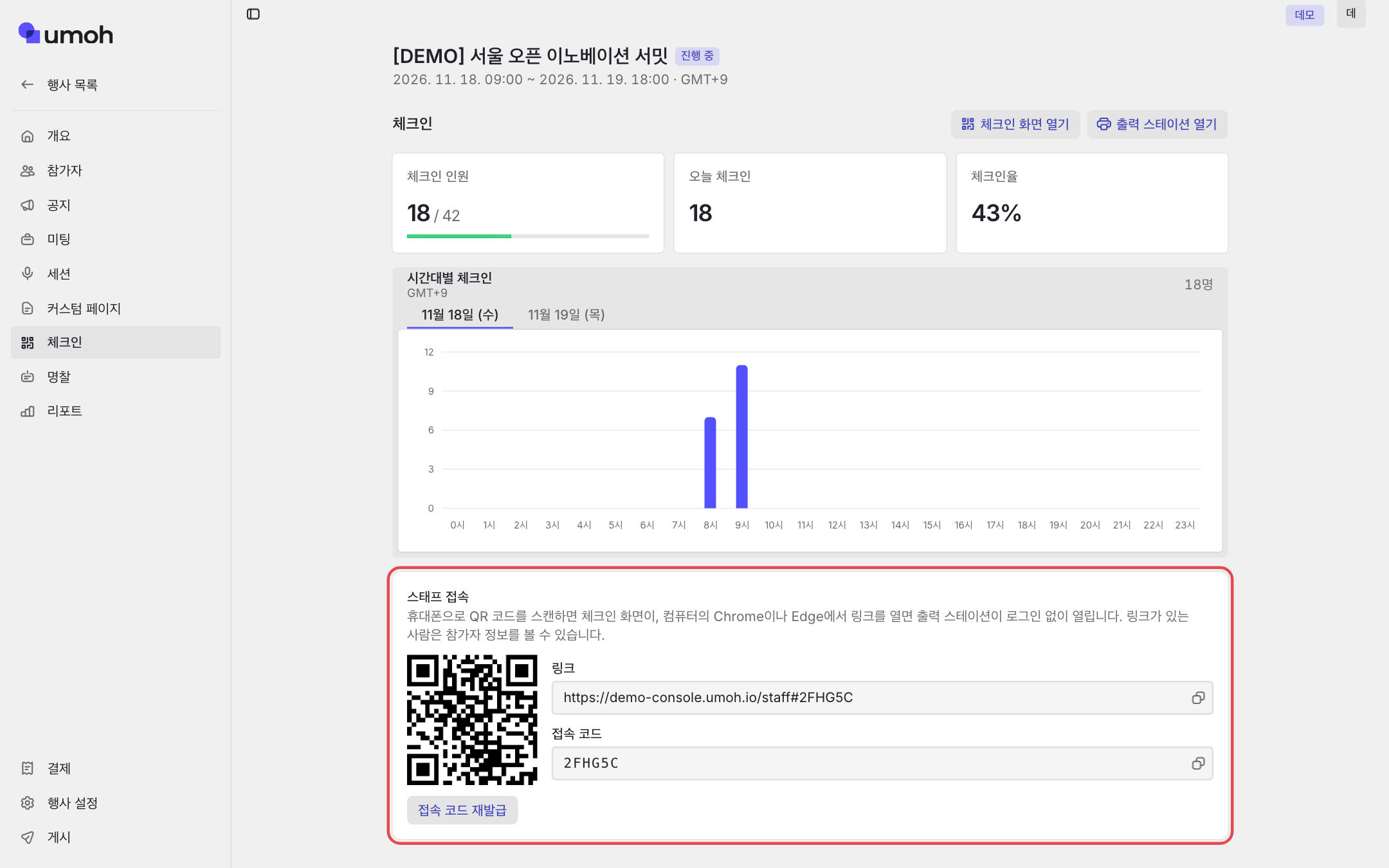
체크인 메뉴의 스태프 접속 카드
2
체크인 화면 열기
휴대폰으로 QR 코드를 스캔하거나 링크를 여세요. 코드를 물으면 카드의 접속 코드를 입력합니다.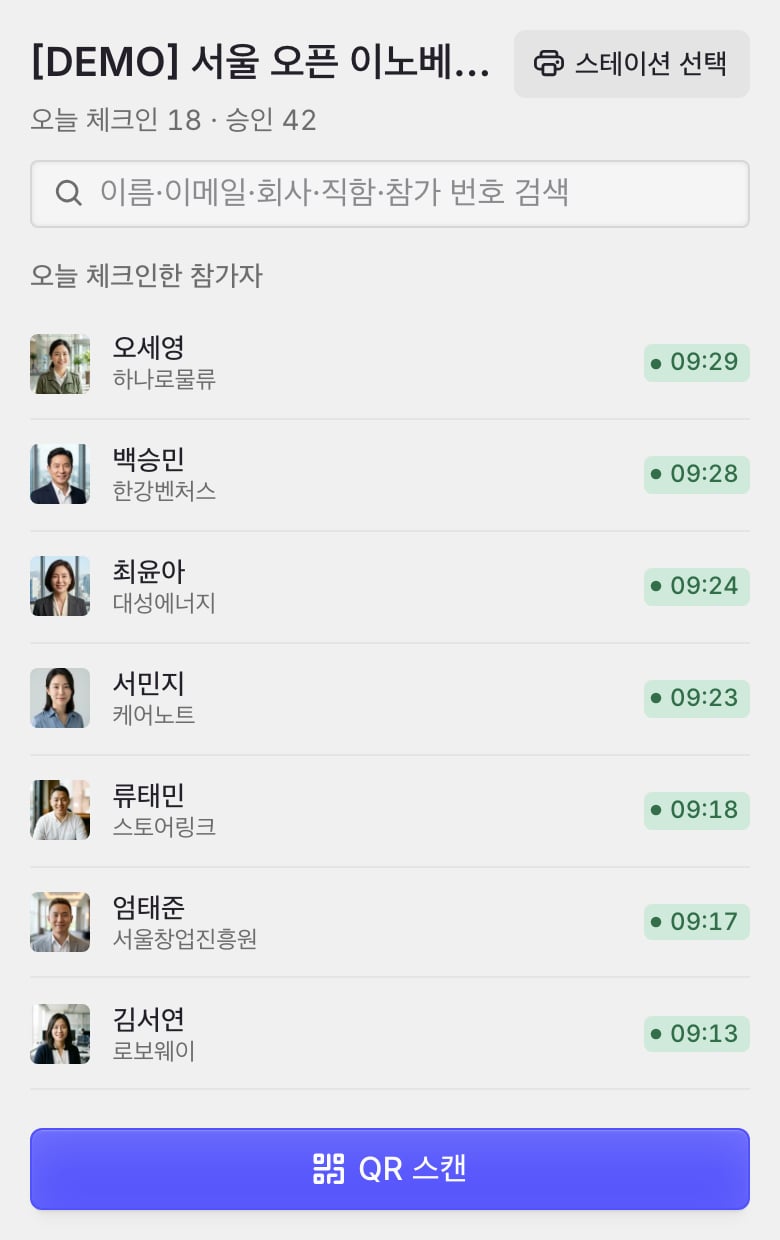
휴대폰의 체크인 화면
3
참가자 찾기
검색 칸에 이름·이메일·회사·직함이나 참가 번호를 입력하세요. QR 코드로 찾으려면 QR 스캔 버튼을 누르고 참가자의 체크인 QR 코드를 비춥니다.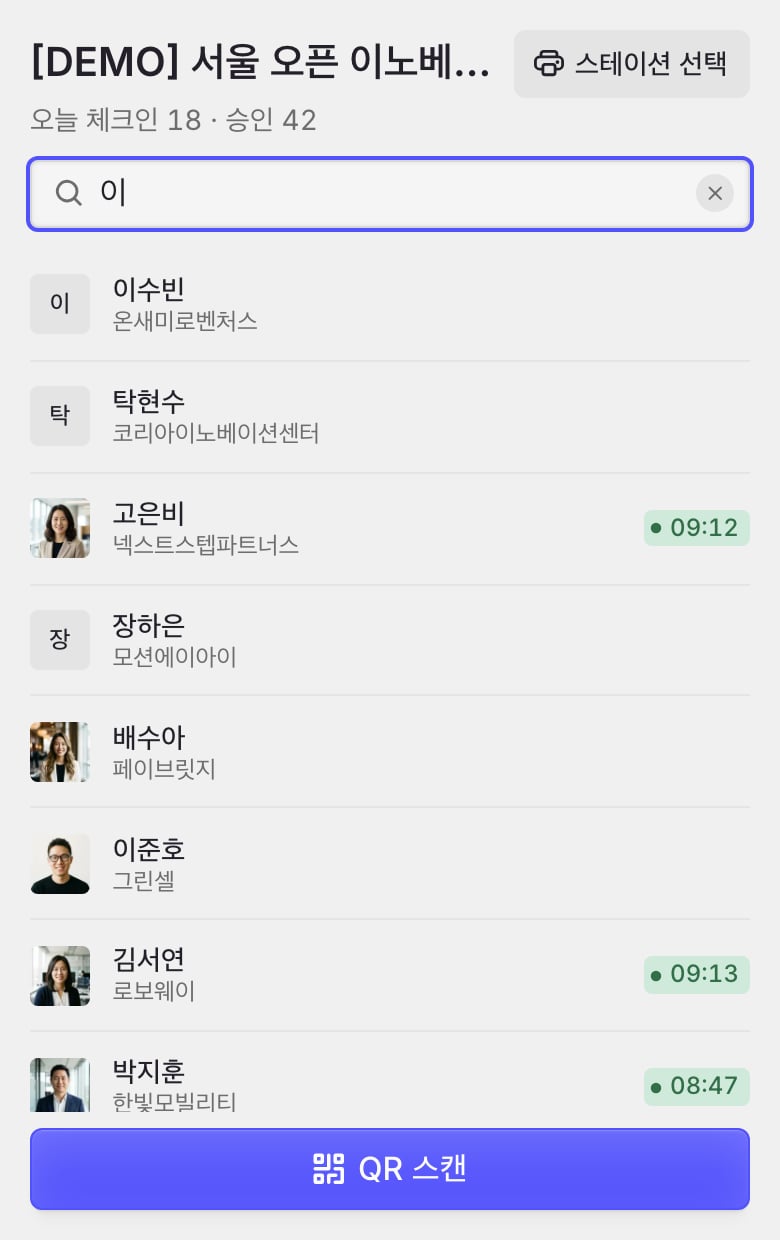
체크인 화면의 검색 결과
4
체크인하기
참가자를 누른 뒤 체크인 버튼을 누르세요. 참가자가 오늘 체크인한 참가자 목록에 보입니다.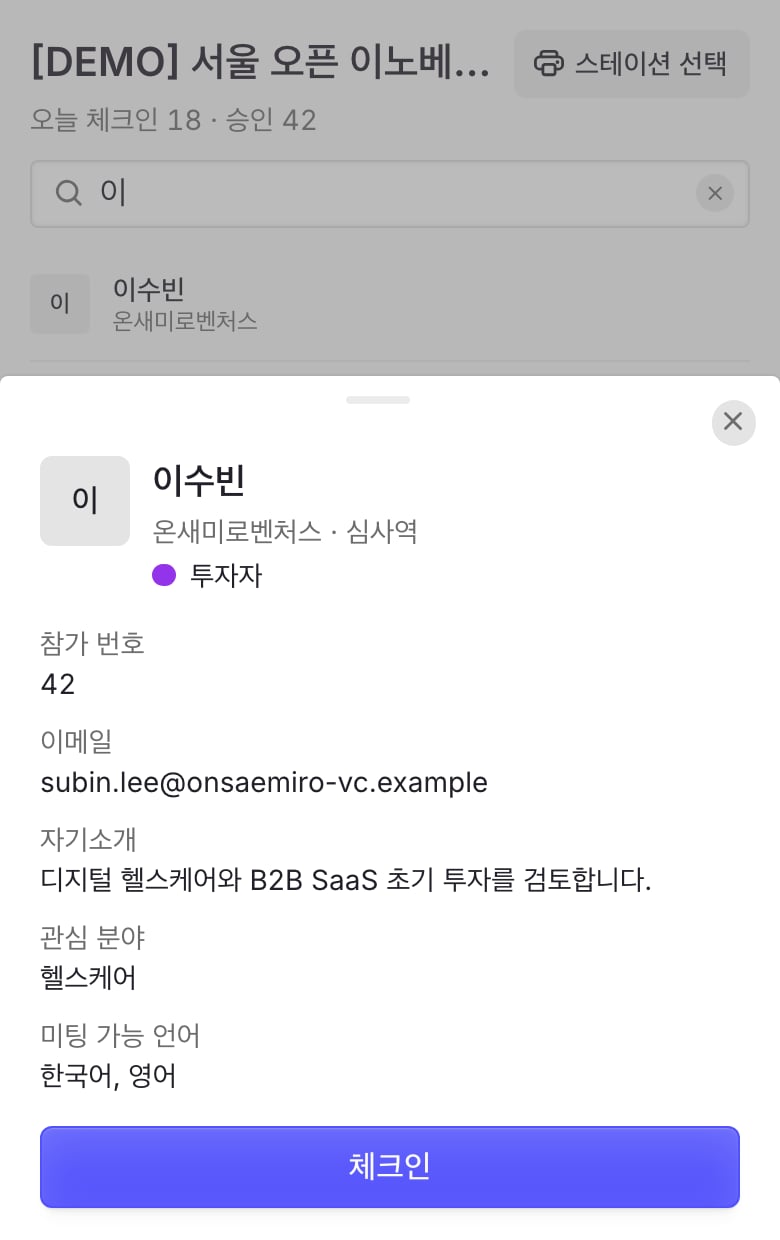
참가자 시트의 체크인 버튼
상황별 처리
콘솔에서 현황 보기
콘솔의 체크인 메뉴에서 도착 현황을 확인합니다. 오늘의 수치는 30초마다 갱신됩니다.
누가 체크인했는지는 명단의 오늘 체크인함 필터로 확인합니다.
접속 코드 재발급
링크가 스태프가 아닌 사람에게 전달됐다면 스태프 접속 카드의 접속 코드 재발급 버튼을 누르세요. 열려 있던 체크인 화면과 출력 스테이션이 모두 멈추므로 스태프에게 새 링크를 다시 전달해야 합니다. 조직 멤버라면 누구나 재발급할 수 있고 개요의 최근 활동에 기록됩니다.게시 전과 페이지 종료 뒤
문제 해결
사용할 수 없는 접속 코드입니다
사용할 수 없는 접속 코드입니다
코드를 잘못 입력했습니다. 스태프 접속 카드의 링크를 다시 보내거나 QR
코드를 스캔하게 하세요.
접속 코드가 바뀌었습니다
접속 코드가 바뀌었습니다
접속 코드가 재발급됐습니다. 새 링크를 전달하거나 다른 코드 입력 버튼으로
새 코드를 입력하게 하세요.
요청이 많습니다. 잠시 후 다시 시도해 주세요.
요청이 많습니다. 잠시 후 다시 시도해 주세요.
행사장 Wi-Fi처럼 같은 네트워크에서 틀린 코드가 여러 번 입력됐습니다. 10분
뒤에 다시 시도하세요. 이미 열려 있던 화면은 저절로 돌아옵니다.
카메라는 켜졌는데 QR 코드를 읽지 못합니다
카메라는 켜졌는데 QR 코드를 읽지 못합니다
행사장 네트워크가 QR 인식을 막고 있습니다. 휴대폰 연결을 모바일 데이터로
변경하거나 이름으로 검색하세요.
이번 스캔은 받지 않았습니다.
이번 스캔은 받지 않았습니다.
참가자 시트가 열려 있거나 앞선 조회가 끝나지 않았습니다. 시트를 닫고 다시
스캔하세요.